
Hướng dẫn cài đặt và chấm bài bằng Themis từng bước
Gần đây nhiều thầy cô dùng bộ đề ôn thi HSG Tin học THCS nhắn hỏi cách chấm bài bằng Themis. Nhiều thầy cô mới được phân công bồi dưỡng học sinh giỏi nên chưa quen phần mềm này. Bài viết đi lần lượt từ lúc tải Themis về máy đến lúc xem được điểm chi tiết của từng test.
Themis là phần mềm chấm bài tự động: nó chạy chương trình của học sinh với từng bộ dữ liệu vào, rồi so kết quả với đáp án có sẵn. Themis chỉ chạy trên Windows.
Thầy cô có thể xem video hướng dẫn, hoặc làm theo từng bước có ảnh minh họa bên dưới.
Phần 1. Cài đặt Themis
Phần tiêu đề “Phần 1. Cài đặt Themis”Bước 1. Tải file cài đặt
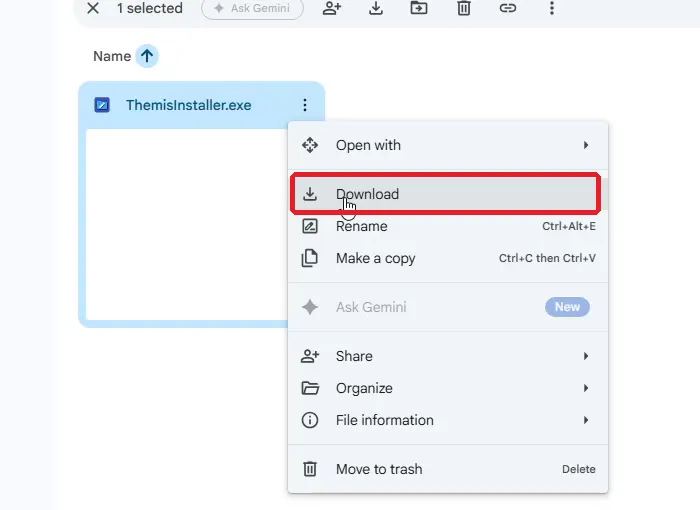
Phần tiêu đề “Bước 1. Tải file cài đặt”Mở link tải Themis trên Google Drive, trang hiện ra file ThemisInstaller.exe.
Bấm vào nút ba chấm bên cạnh tên file, chọn Download (giao diện tiếng Việt là Tải xuống).
Bước 2. Chạy file cài đặt
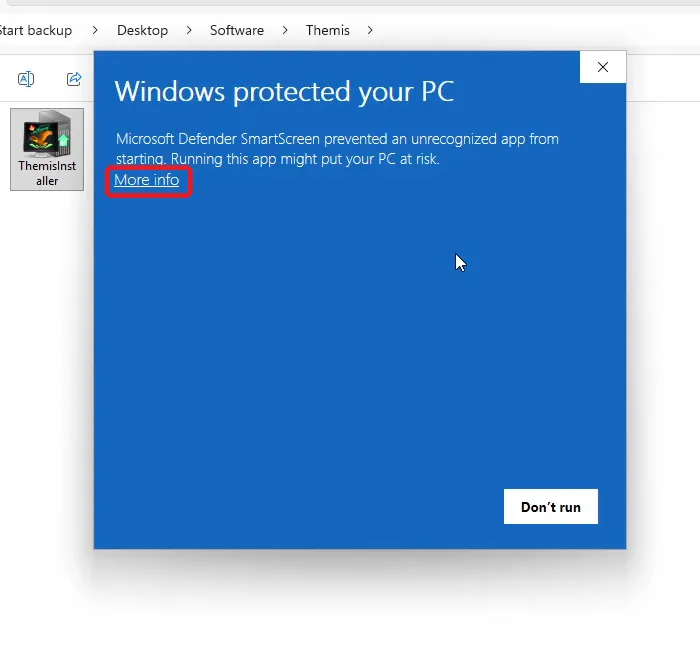
Phần tiêu đề “Bước 2. Chạy file cài đặt”Bấm đúp vào file ThemisInstaller.exe vừa tải về. Trên Windows 11, máy có thể hiện bảng
màu xanh Windows protected your PC. Bảng này hiện ra vì file được tải từ Internet và
chưa có chữ ký của nhà phát hành, không phải vì file có virus.
Bấm vào dòng chữ More info:
Nút Run anyway hiện ra, bấm vào đó để chạy:
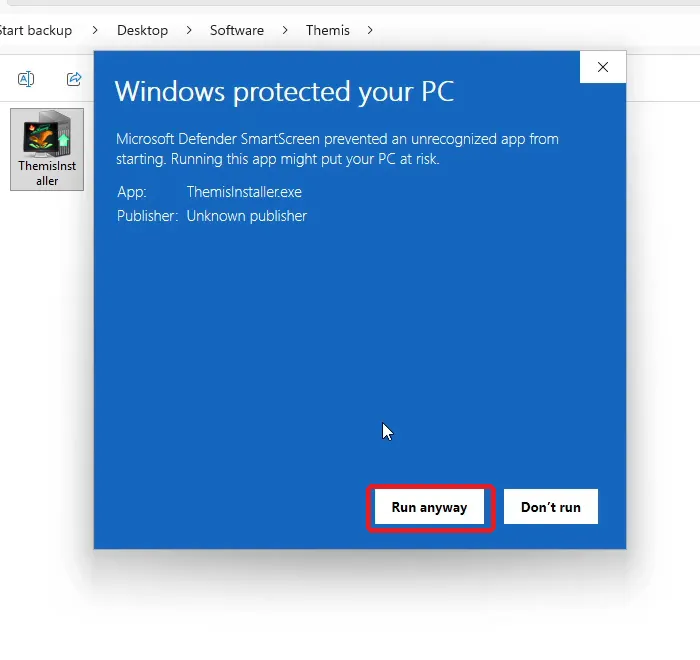
Nếu máy không hiện bảng này thì thầy cô bỏ qua bước này.
Bước 3. Đồng ý thỏa thuận và cài đặt
Phần tiêu đề “Bước 3. Đồng ý thỏa thuận và cài đặt”Chọn I accept the agreement rồi bấm Next.
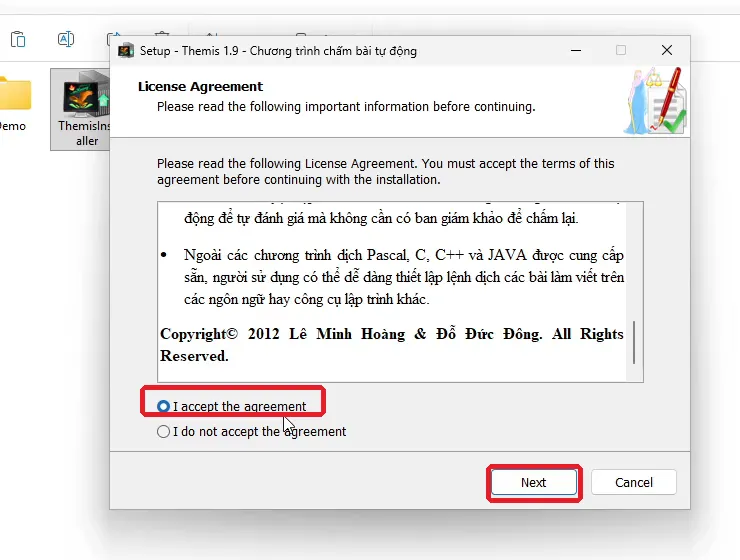
Các bước sau thầy cô để nguyên cấu hình mặc định, cứ bấm Next rồi Install. Themis
được cài vào C:\Program Files (x86)\Themis và cần khoảng 1,3 GB ổ đĩa, vì bộ cài có sẵn
trình biên dịch C++ và Python.
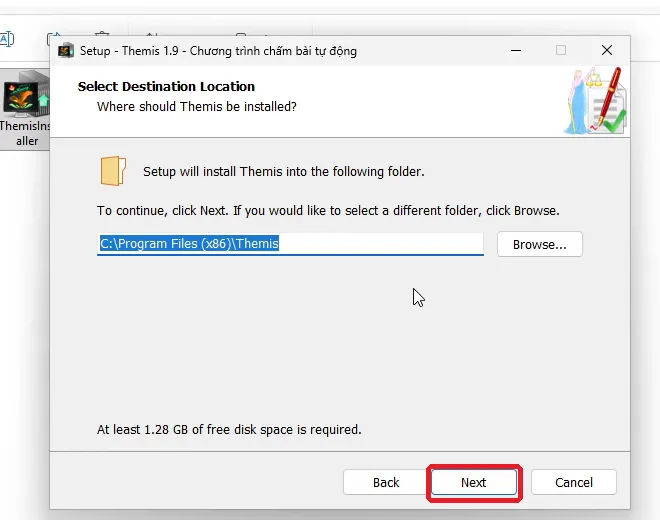
Quá trình cài mất khoảng 1 đến 3 phút. Cài xong, bấm Finish. Trên màn hình Desktop sẽ có biểu tượng Themis.
Phần 2. Chuẩn bị thư mục chấm bài
Phần tiêu đề “Phần 2. Chuẩn bị thư mục chấm bài”Trong lúc chờ cài đặt, thầy cô chuẩn bị thư mục. Muốn chấm bài thì cần hai thứ:
bài làm của học sinh và bộ test của đề. Mỗi thứ nằm trong một thư mục riêng. Ví dụ dưới đây
đặt cả hai trong thư mục Demo: thư mục BaiLam chứa bài làm, thư mục Test chứa bộ test.
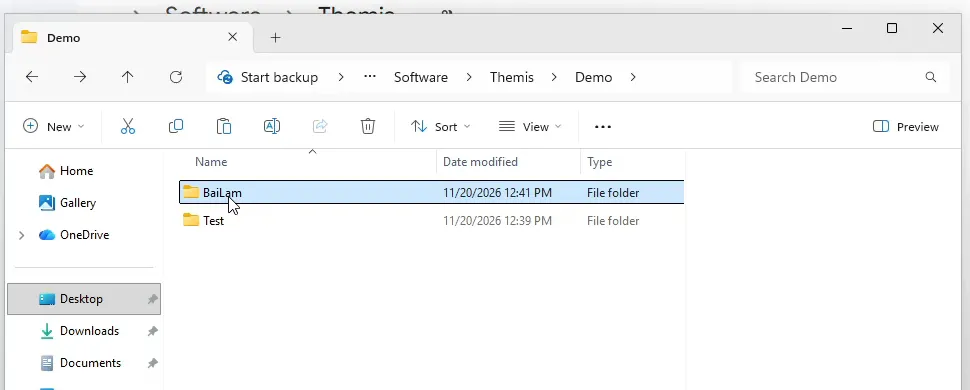
Tên hai thư mục này đặt thế nào cũng được. Điều quan trọng là cách xếp bên trong.
Thư mục bài làm: mỗi học sinh một thư mục
Phần tiêu đề “Thư mục bài làm: mỗi học sinh một thư mục”Trong thư mục bài làm, mỗi học sinh có một thư mục con, đặt tên theo tên hoặc số báo danh, viết không dấu.
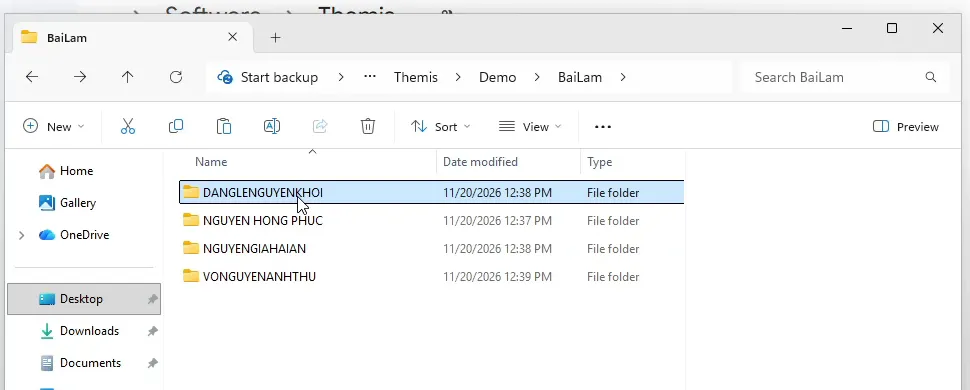
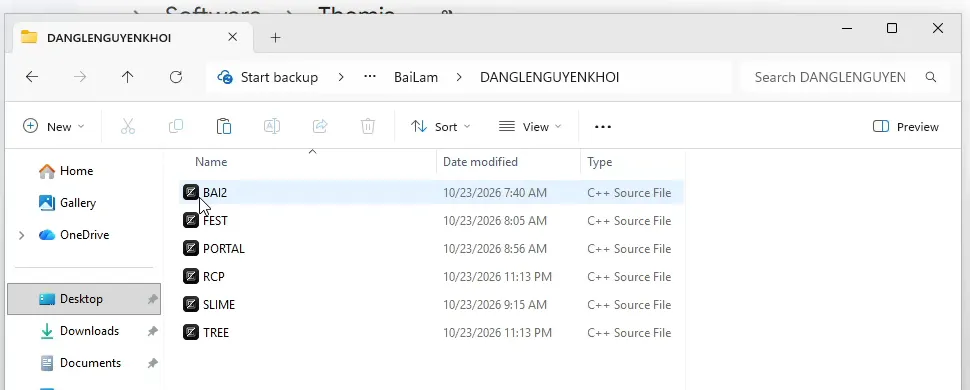
Trong thư mục của mỗi học sinh là các file code. Tên file phải trùng tên bài trong đề,
ví dụ bài FEST thì file là FEST.cpp hoặc FEST.py. Themis tìm bài làm theo tên file, nên
file đặt tên khác (bai1.cpp, FEST (1).cpp) sẽ bị coi là không nộp bài.
Thư mục test: mỗi bài một thư mục
Phần tiêu đề “Thư mục test: mỗi bài một thư mục”Đề có bao nhiêu bài thì thư mục test có bấy nhiêu thư mục con, mỗi thư mục mang đúng tên một bài. Đề trong ví dụ có 5 bài nên có 5 thư mục: FEST, PORTAL, RCP, SLIME, TREE.
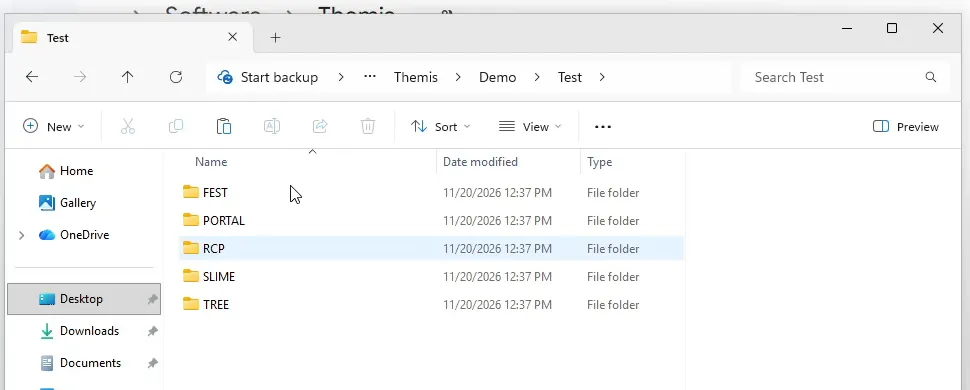
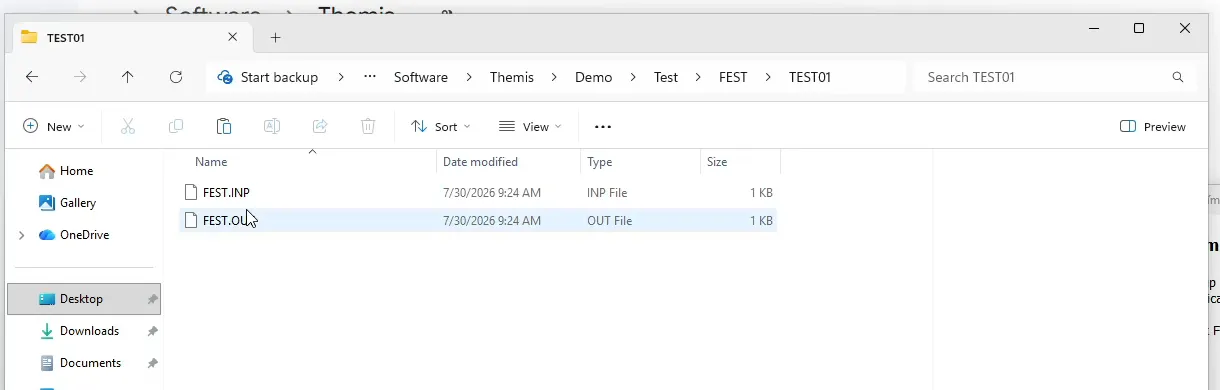
Trong thư mục của mỗi bài là các thư mục test TEST01, TEST02, … Mỗi thư mục test có
hai file: file .INP là dữ liệu vào, file .OUT là đáp án.
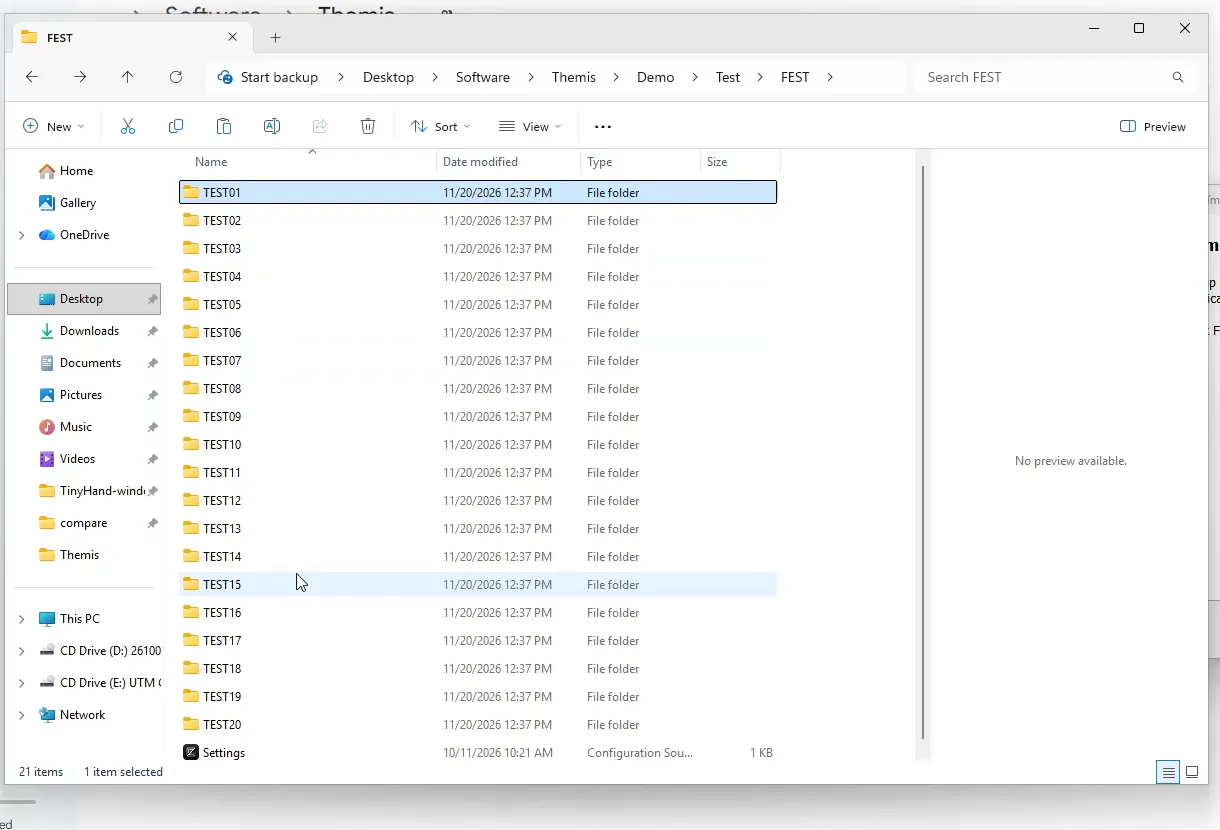
Bài FEST trong ví dụ có 20 test. File Settings.cfg ở cuối danh sách là cấu hình điểm và
thời gian chạy của bài. Bộ test thường do ban tổ chức cung cấp; nếu thầy cô tự ra đề thì tự
tạo các file .INP và .OUT theo đúng cấu trúc này.
Phần 3. Chấm bài
Phần tiêu đề “Phần 3. Chấm bài”Bước 1. Mở Themis và làm quen thanh công cụ
Phần tiêu đề “Bước 1. Mở Themis và làm quen thanh công cụ”Bấm đúp vào biểu tượng Themis trên Desktop. Thanh công cụ có nhiều nút, nhưng để chấm bài thầy cô chỉ cần 5 nút sau:

| Số | Nút | Dùng để |
|---|---|---|
| 1 | Nạp danh sách bài thi | Chọn thư mục test |
| 2 | Nạp danh sách thí sinh (F3) | Chọn thư mục bài làm |
| 3 | Cập nhật danh sách bài thi | Nạp lại khi thêm, bớt bài hoặc test |
| 4 | Cập nhật danh sách thí sinh | Nạp lại khi thêm, bớt học sinh |
| 5 | Chấm bài (F9) | Chấm các học sinh đang được đánh dấu |
Cần tra cứu thêm chức năng nào, thầy cô mở menu Hướng dẫn, chọn Hướng dẫn sử dụng.
Bước 2. Nạp danh sách bài thi
Phần tiêu đề “Bước 2. Nạp danh sách bài thi”Bấm nút số 1, đi tới thư mục Demo, bấm chọn thư mục Test rồi bấm Select Folder.
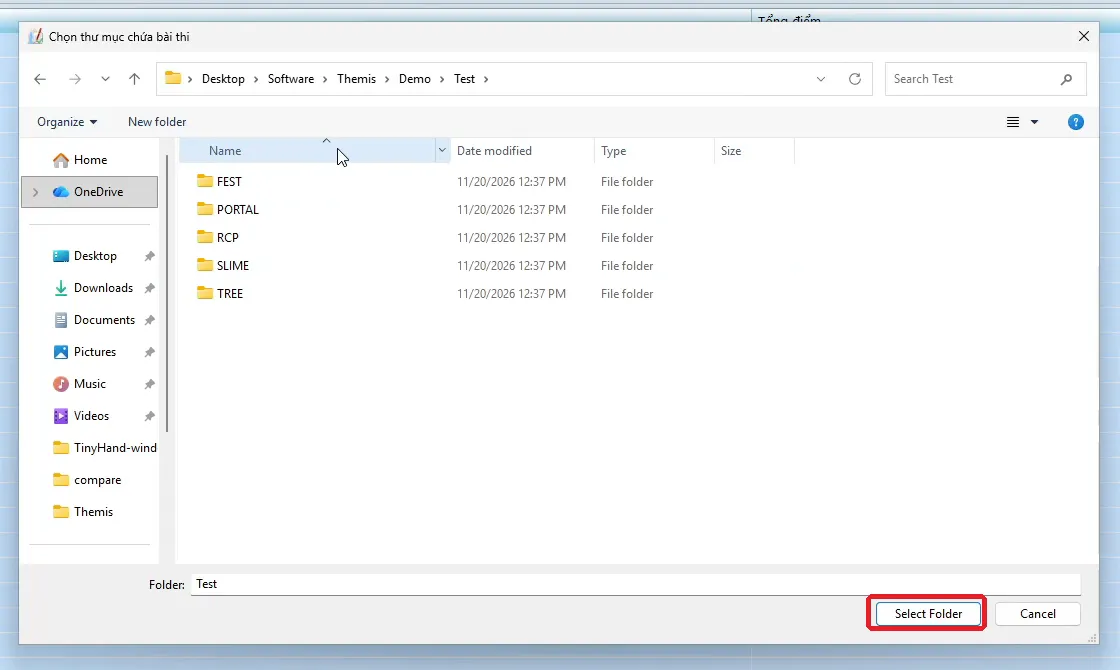
Bảng điểm hiện ra 5 cột ứng với 5 bài và cột Tổng điểm.

Bước 3. Nạp danh sách thí sinh
Phần tiêu đề “Bước 3. Nạp danh sách thí sinh”Bấm nút số 2, chọn thư mục BaiLam rồi bấm Select Folder. Danh sách học sinh hiện
ra ở cột Thí sinh.
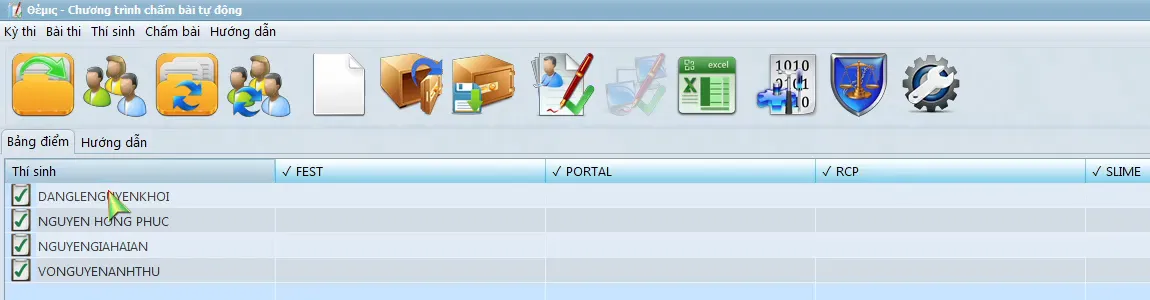
Sau này thêm hoặc bớt học sinh trong thư mục BaiLam, thầy cô không cần nạp lại từ đầu, chỉ
cần bấm nút số 4 (cập nhật danh sách thí sinh). Thêm hoặc bớt bài, bớt test thì bấm nút số 3.
Bước 4. Chọn học sinh cần chấm và bấm chấm
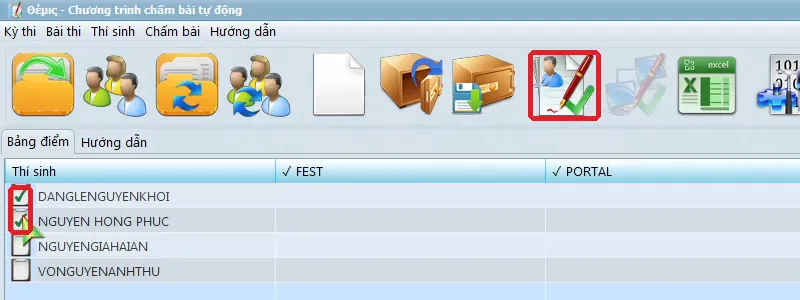
Phần tiêu đề “Bước 4. Chọn học sinh cần chấm và bấm chấm”Themis chỉ chấm những học sinh có dấu tích ở đầu dòng. Chấm cả lớp thì để nguyên, chỉ muốn chấm vài em thì bỏ dấu tích các em còn lại. Ví dụ dưới đây chỉ chấm hai em đầu.
Bấm nút Chấm bài (nút số 5) hoặc phím F9.
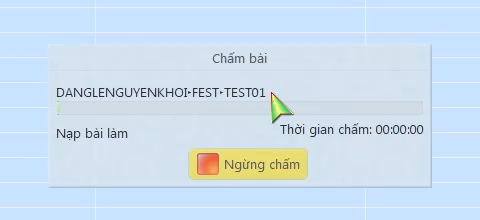
Bảng tiến trình cho biết Themis đang chấm em nào, bài nào, test nào. Muốn dừng giữa chừng thì bấm Ngừng chấm.
Với mỗi test, Themis làm ba việc:
- Chạy chương trình của học sinh với dữ liệu trong file
.INP. - So kết quả chương trình in ra với đáp án trong file
.OUT. - Trùng thì học sinh được điểm test đó, khác thì không có điểm.
Chấm hết các test thì Themis cộng lại thành điểm bài và tổng điểm.
Phần 4. Đọc kết quả
Phần tiêu đề “Phần 4. Đọc kết quả”Bảng điểm
Phần tiêu đề “Bảng điểm”Chấm xong, mỗi ô là điểm của một bài, cột cuối là tổng điểm.

Dòng chữ ở cuối cửa sổ Themis giải thích các ký hiệu trong ô:
| Ký hiệu | Nghĩa | Thường do |
|---|---|---|
| ✓ kèm số điểm | Đã chấm | |
| Chữ E ngược có gạch | Không nộp bài | Không có file code, hoặc file đặt sai tên bài |
| Chữ F | Dịch bị lỗi | Code C++ sai cú pháp, cả bài 0 điểm |
| Dấu tam giác | Lỗi nghiêm trọng | Chương trình gặp lỗi Themis không xử lý được |
Ở ví dụ trên, em Nguyễn Hồng Phúc bị báo không nộp bài PORTAL. Gặp trường hợp này, thầy cô nên mở thư mục bài làm của em để kiểm tra tên file trước khi kết luận em không làm bài.
Xem chi tiết từng test
Phần tiêu đề “Xem chi tiết từng test”Bấm vào ô điểm của một bài, bảng Chi tiết chấm hiện ra kết quả từng test. Ví dụ ô 0.00 của bài FEST: tất cả các test đều báo Kết quả KHÁC đáp án, tức chương trình chạy được nhưng in ra kết quả sai, nên bài được 0 điểm.
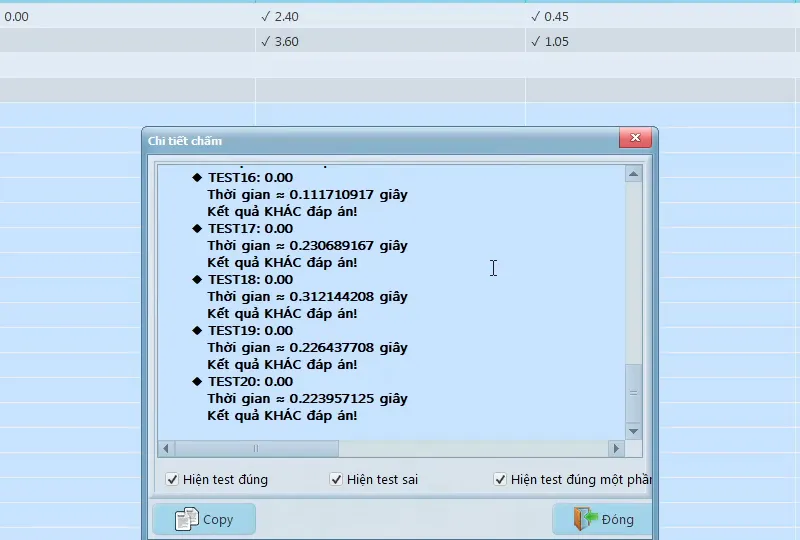
Một trường hợp khác: phần lớn test khớp đáp án, nhưng vài test báo Chạy quá thời gian. Kết quả có thể đúng, nhưng chương trình chạy lâu hơn thời gian cho phép nên test đó không có điểm. Thuật toán chưa đủ nhanh cho các test dữ liệu lớn thường là nguyên nhân.
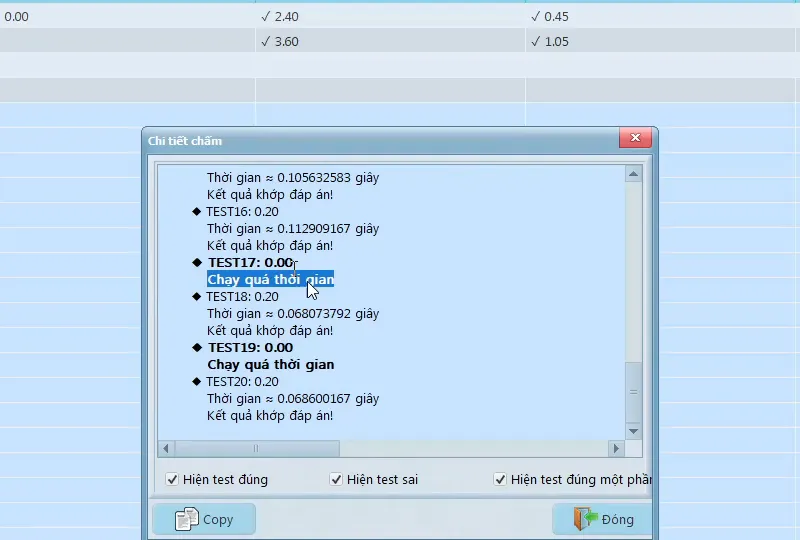
Đọc chi tiết từng test giúp thầy cô chữa bài đúng chỗ: sai ngay ở các test nhỏ thường là sai ý tưởng, chỉ mất điểm ở các test lớn thường là thuật toán chưa tối ưu.
Tóm tắt
Phần tiêu đề “Tóm tắt”- Cài Themis: tải
ThemisInstaller.exe, gặp bảng cảnh báo thì bấm More info rồi Run anyway, để cấu hình mặc định. - Chuẩn bị hai thư mục: bài làm (mỗi học sinh một thư mục, file code đặt đúng tên bài)
và test (mỗi bài một thư mục, mỗi test có
.INPvà.OUT). - Nạp toàn bộ thư mục test, rồi nạp toàn bộ thư mục bài làm.
- Đánh dấu học sinh cần chấm, bấm Chấm bài (F9).
- Bấm vào từng ô điểm để xem chi tiết từng test.
Thầy cô đang dùng bộ đề ôn thi của Bumbii có thể xem thêm Hướng dẫn chấm bài với bộ test của bộ đề ôn thi HSG THCS, trong đó có các lỗi học sinh hay mắc khiến bài bị 0 điểm.


© 2026 Bumbii Academy. Toàn bộ nội dung thuộc bản quyền của Bumbii Academy, nghiêm cấm sao chép dưới mọi hình thức khi chưa được cho phép.