


📦 Layout cơ bản
Học cách sắp xếp và tổ chức giao diện với các layout controls của Flet. ⏱️ 15 phút
🎯 Mục tiêu
Phần tiêu đề “🎯 Mục tiêu”Nắm vững 3 layout chính: Row, Column, và Container.
📊 Row - Sắp xếp theo hàng ngang
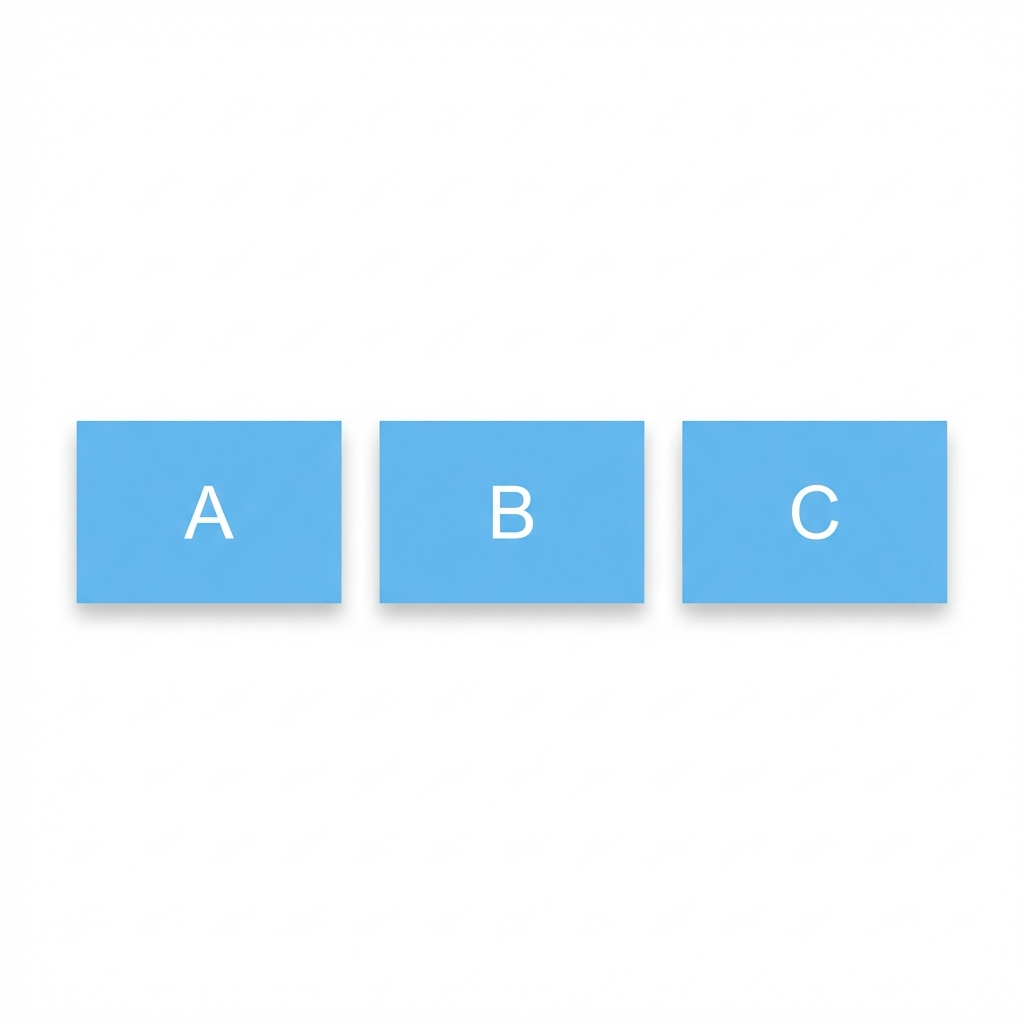
Phần tiêu đề “📊 Row - Sắp xếp theo hàng ngang”Row xếp các controls theo chiều ngang:
import flet as ft
@ft.componentdef RowExample():    return ft.Row([        ft.Text("A"),        ft.Text("B"),        ft.Text("C"),    ])
def main(page: ft.Page):    page.add(RowExample())
ft.run(main)
Kết quả:
Căn chỉnh Row
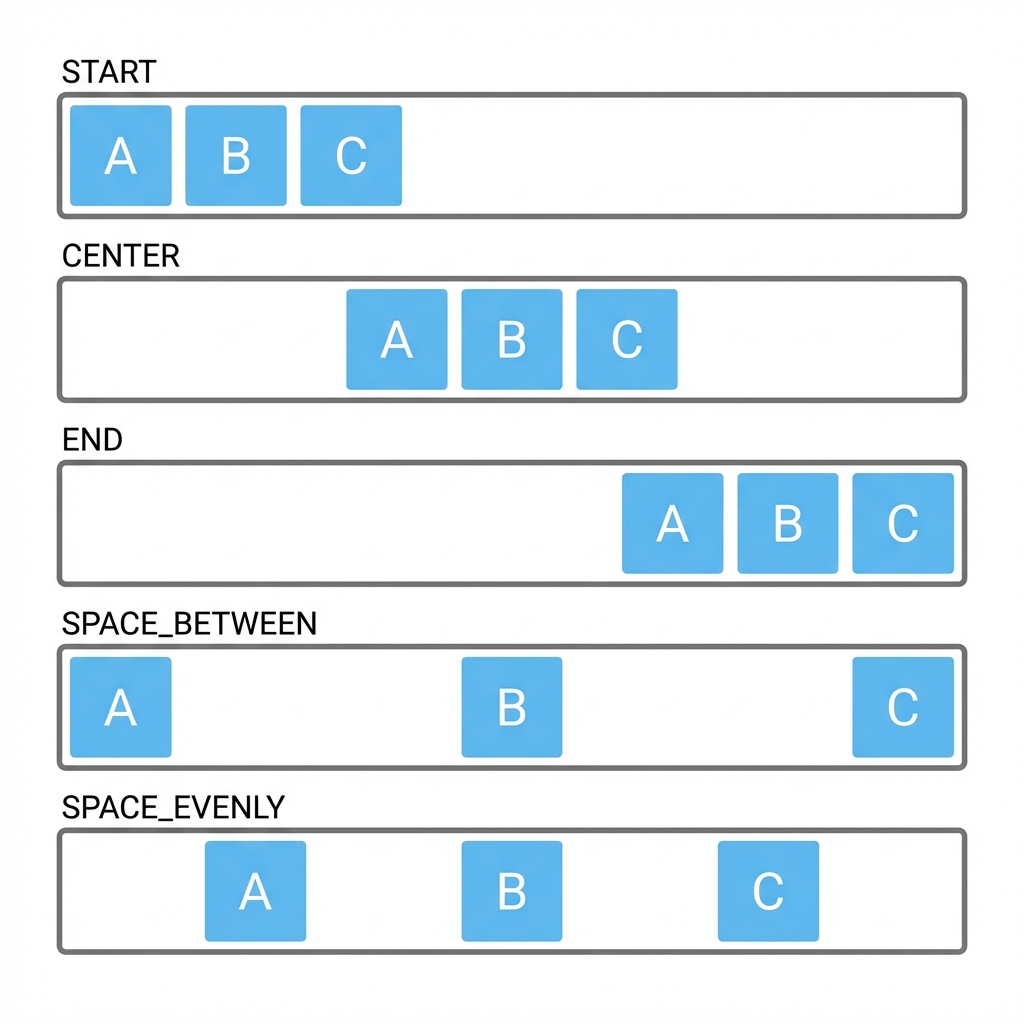
Phần tiêu đề “Căn chỉnh Row”ft.Row( controls=[...], alignment=ft.MainAxisAlignment.CENTER, # Căn giữa theo trục chính (ngang) vertical_alignment=ft.CrossAxisAlignment.CENTER, # Căn giữa theo trục phụ (dọc) spacing=10, # Khoảng cách giữa các controls)MainAxisAlignment (trục ngang):
| Giá trị | Mô tả |
|---|---|
START |
Căn trái (mặc định) |
CENTER |
Căn giữa |
END |
Căn phải |
SPACE_BETWEEN |
Cách đều, không padding |
SPACE_AROUND |
Cách đều, có padding |
SPACE_EVENLY |
Cách đều hoàn toàn |
📐 Column - Sắp xếp theo cột dọc
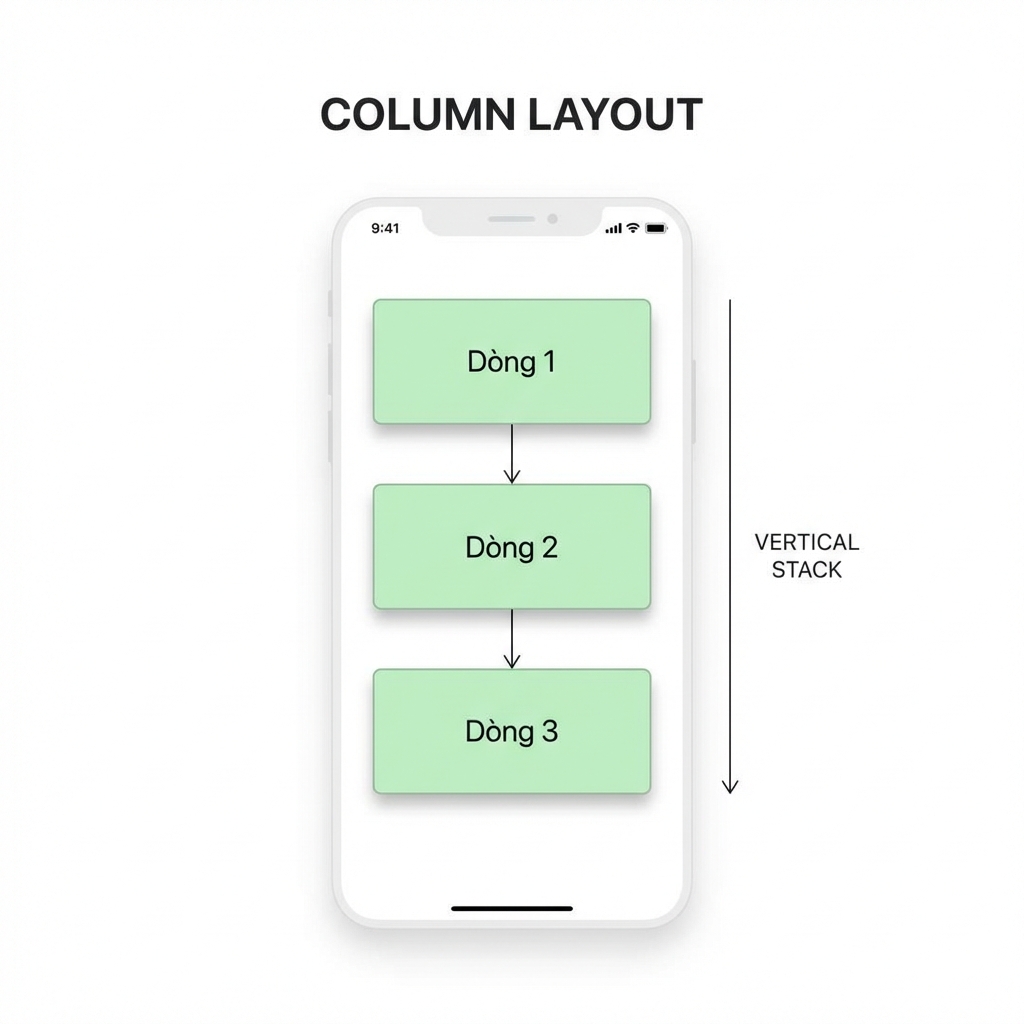
Phần tiêu đề “📐 Column - Sắp xếp theo cột dọc”Column xếp các controls theo chiều dọc:
@ft.componentdef ColumnExample(): return ft.Column([ ft.Text("Dòng 1"), ft.Text("Dòng 2"), ft.Text("Dòng 3"), ])Kết quả:
Căn chỉnh Column
Phần tiêu đề “Căn chỉnh Column”ft.Column( controls=[...], alignment=ft.MainAxisAlignment.CENTER, # Căn giữa theo trục chính (dọc) horizontal_alignment=ft.CrossAxisAlignment.CENTER, # Căn giữa theo trục phụ (ngang) spacing=10, scroll=ft.ScrollMode.AUTO, # Cho phép scroll nếu dài)📦 Container - Wrapper với styling
Phần tiêu đề “📦 Container - Wrapper với styling”Container bọc một control và thêm styling:
ft.Container( content=ft.Text("Hello!"), width=200, height=100, bgcolor=ft.Colors.BLUE_100, padding=20, margin=10, border_radius=10, border=ft.border.all(2, ft.Colors.BLUE),)Kết quả:
flowchart TD subgraph Container["📦 Container"] T["Hello!"] end style Container fill:#bbdefb,stroke:#1976d2,stroke-width:2pxThuộc tính Container
Phần tiêu đề “Thuộc tính Container”| Thuộc tính | Mô tả |
|---|---|
content |
Control bên trong |
width, height |
Kích thước |
bgcolor |
Màu nền |
padding |
Padding bên trong |
margin |
Margin bên ngoài |
border_radius |
Bo góc |
border |
Đường viền |
🧩 Kết hợp Layouts
Phần tiêu đề “🧩 Kết hợp Layouts”import flet as ft
@ft.componentdef CardLayout(): return ft.Container( content=ft.Column([ ft.Text("Header", size=24, weight=ft.FontWeight.BOLD), ft.Row([ ft.Container( content=ft.Text("Card 1"), bgcolor=ft.Colors.RED_100, padding=20, border_radius=8, ), ft.Container( content=ft.Text("Card 2"), bgcolor=ft.Colors.GREEN_100, padding=20, border_radius=8, ), ]), ft.Text("Footer"), ]), padding=20, )
def main(page: ft.Page): page.add(CardLayout())
ft.run(main)Cấu trúc layout:
flowchart TD subgraph Container["Container"] subgraph Col["Column"] H["Header"] subgraph R["Row"] C1["Card 1"] ~~~ C2["Card 2"] end F["Footer"] end end H --> R --> F style Container fill:#f5f5f5 style C1 fill:#ffcdd2 style C2 fill:#c8e6c9🔄 expand - Mở rộng để lấp đầy
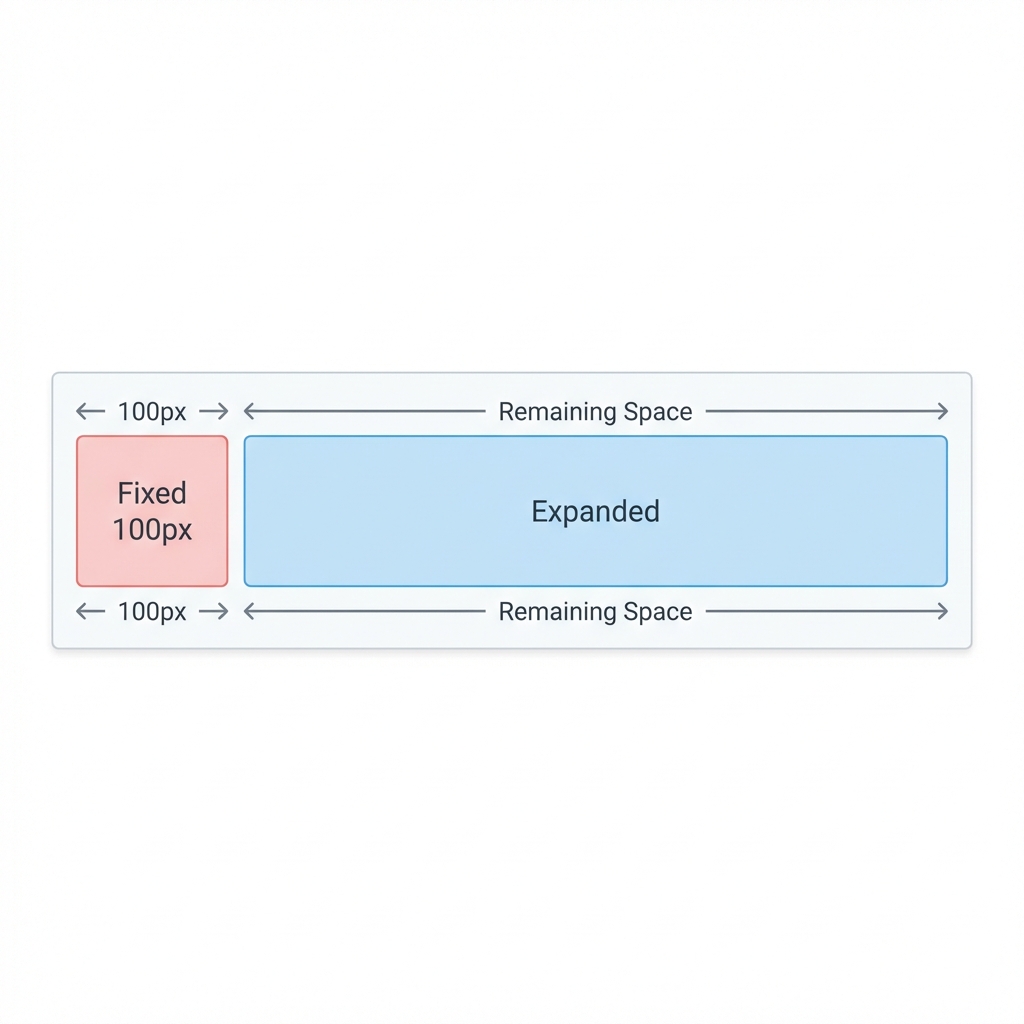
Phần tiêu đề “🔄 expand - Mở rộng để lấp đầy”Dùng expand=True để control chiếm hết không gian còn lại:
ft.Row([ ft.Container(content=ft.Text("Fixed"), width=100, bgcolor=ft.Colors.RED_100), ft.Container(content=ft.Text("Expanded"), expand=True, bgcolor=ft.Colors.BLUE_100),])Kết quả:
Hoặc dùng tỷ lệ:
ft.Row([ ft.Container(content=ft.Text("1"), expand=1, bgcolor=ft.Colors.RED_100), ft.Container(content=ft.Text("2"), expand=2, bgcolor=ft.Colors.BLUE_100),])# Container 2 chiếm gấp đôi Container 1🎯 Thực hành
Phần tiêu đề “🎯 Thực hành”Tạo layout này:
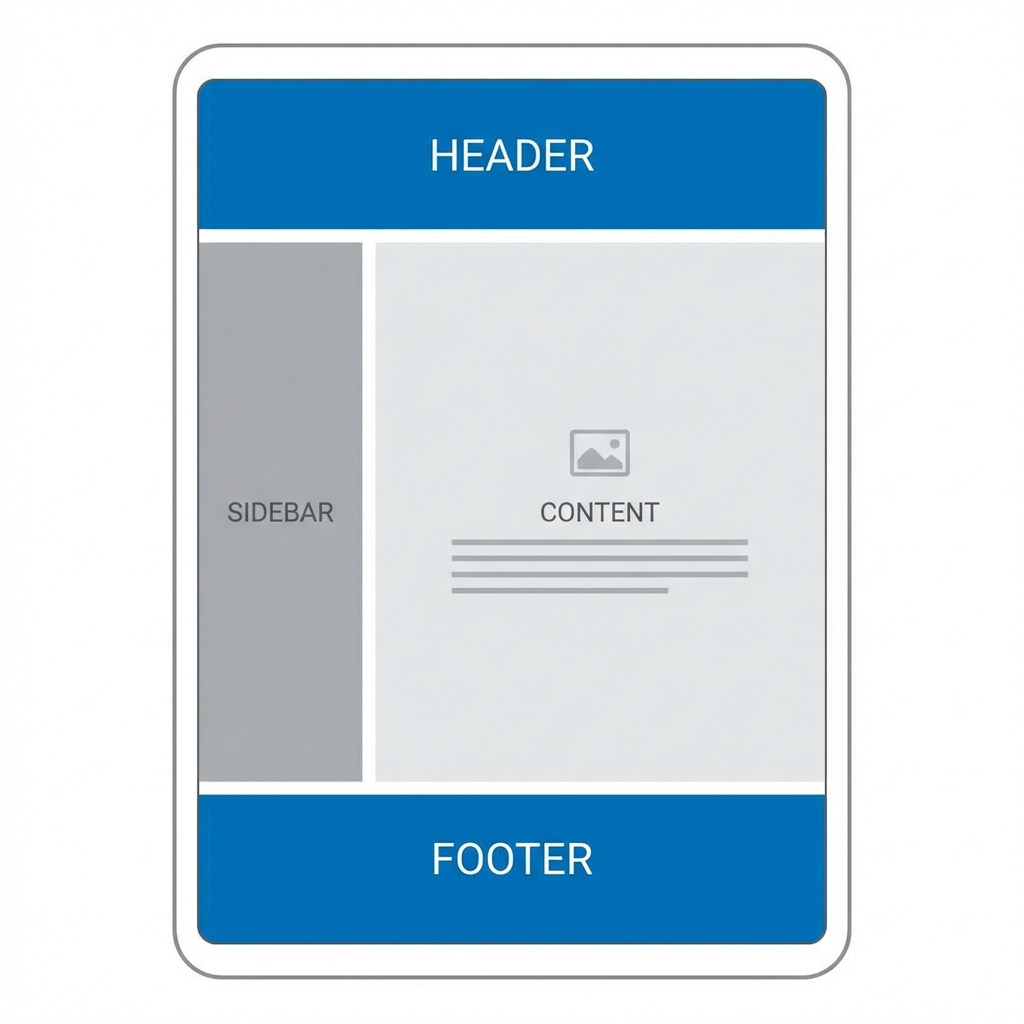
Gợi ý code:
@ft.componentdef AppLayout(): return ft.Column([ ft.Container(content=ft.Text("HEADER"), bgcolor=ft.Colors.BLUE, padding=10), ft.Row([ ft.Container(content=ft.Text("Sidebar"), width=100, bgcolor=ft.Colors.GREY_300, expand=True), ft.Container(content=ft.Text("Content"), expand=3, bgcolor=ft.Colors.GREY_100), ], expand=True), ft.Container(content=ft.Text("FOOTER"), bgcolor=ft.Colors.BLUE, padding=10), ], expand=True)⏭️ Bước tiếp theo
Phần tiêu đề “⏭️ Bước tiếp theo”Đã nắm được layout! Tiếp tục với Controls phổ biến để học các widget UI.