
Magic Hand: bàn tay chỉ bảng
Con trỏ chuột trên máy chiếu, TV rất nhỏ, học sinh cuối lớp khó biết thầy cô đang chỉ vào dòng nào. Magic Hand thay con trỏ bằng một bàn tay cầm que chỉ bảng, đủ to để cả lớp nhìn theo. Thầy cô chỉ, khoanh, gạch chân, kẻ thước, viết lên bảng ngay trên slide, trang tính hay bất kỳ ứng dụng nào.
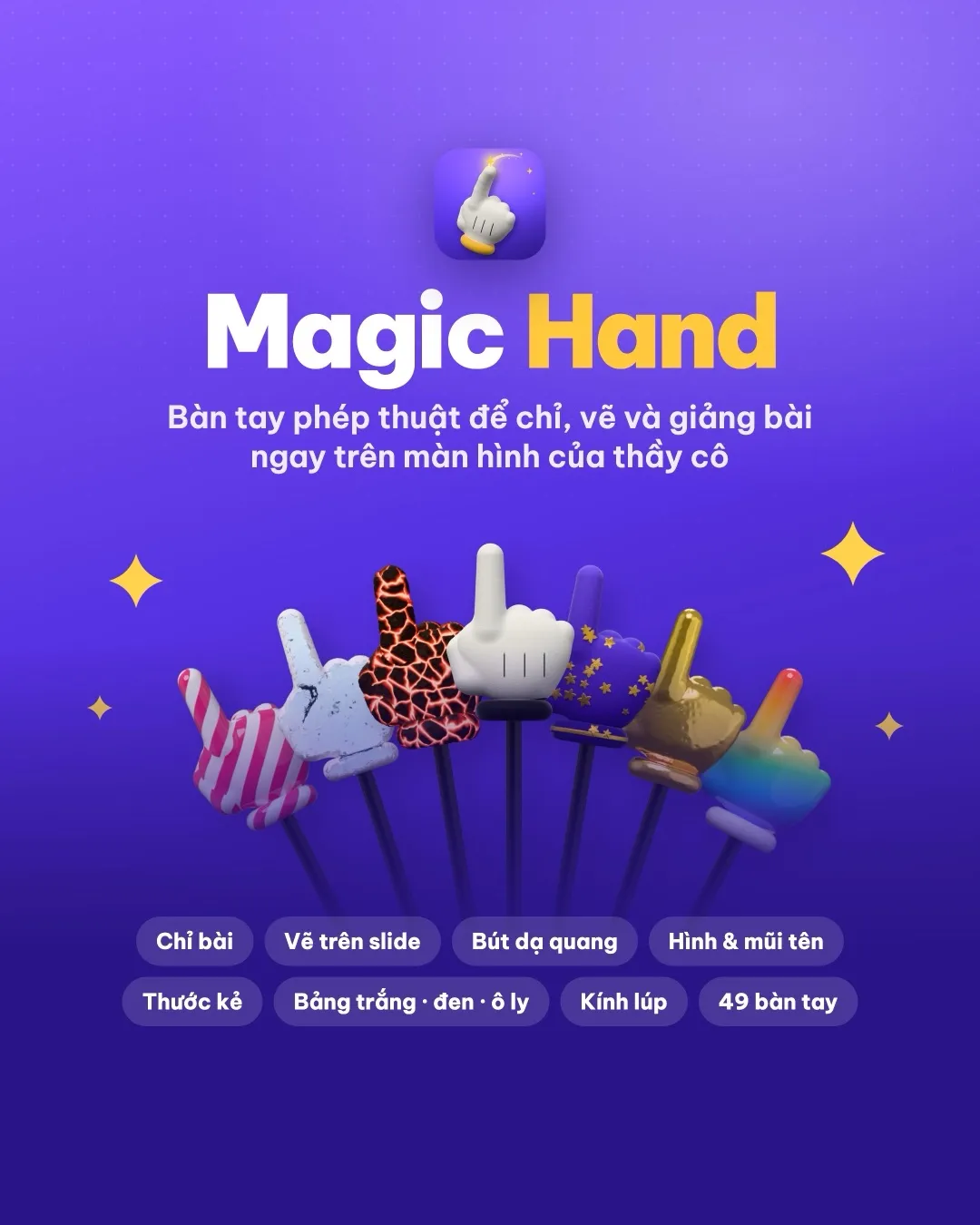
Magic Hand là ứng dụng cài trên máy tính (không chạy trên trình duyệt như các công cụ khác trong mục này), chạy trên cả Windows và macOS. Giao diện có tiếng Việt và tiếng Anh, chọn trong Cài đặt. Phần mềm hoàn toàn miễn phí, không cần tài khoản.
Từ TinyHand đến Magic Hand
Phần tiêu đề “Từ TinyHand đến Magic Hand”Trang này trước đây giới thiệu TinyHand, một ứng dụng mã nguồn mở của Kamran Ahmed mà Bumbii Academy đã Việt hóa và làm thêm bản Windows. Thấy phần mềm hữu ích cho lớp học, Bumbii Academy quyết định xây dựng lại, thêm nhiều công cụ dạy học và đổi tên thành Magic Hand.
| TinyHand | Magic Hand | |
|---|---|---|
| Hệ điều hành | Chỉ macOS | Windows và macOS |
| Ngôn ngữ giao diện | Tiếng Anh | Tiếng Việt, tiếng Anh |
| Bàn tay | 36 bàn tay | 49 bàn tay thiết kế lại, icon mới |
| Kiểu nét vẽ | Một kiểu | 7 kiểu, chọn độ dày |
| Dạ quang, tẩy, hình, mũi tên | Không có | Có |
| Hoàn tác, làm lại | Không có | Có |
| Thước kẻ, bảng, kính lúp | Không có | Có |
| Giữ nét không mờ | Vào Cài đặt | Bấm ngay trên thanh công cụ |
Cách dùng
Phần tiêu đề “Cách dùng”- Cài Magic Hand rồi mở ứng dụng.
- Bật bàn tay bằng biểu tượng trên thanh menu (Mac), khay hệ thống (Windows) hoặc phím Ctrl + Alt + H.
- Chọn bàn tay, bút, màu mực ở thanh công cụ cuối màn hình rồi giảng bài như bình thường.
- Nhấn Esc để xoá nét vẽ và tắt bàn tay.
Chỉ bài cho cả lớp
Phần tiêu đề “Chỉ bài cho cả lớp”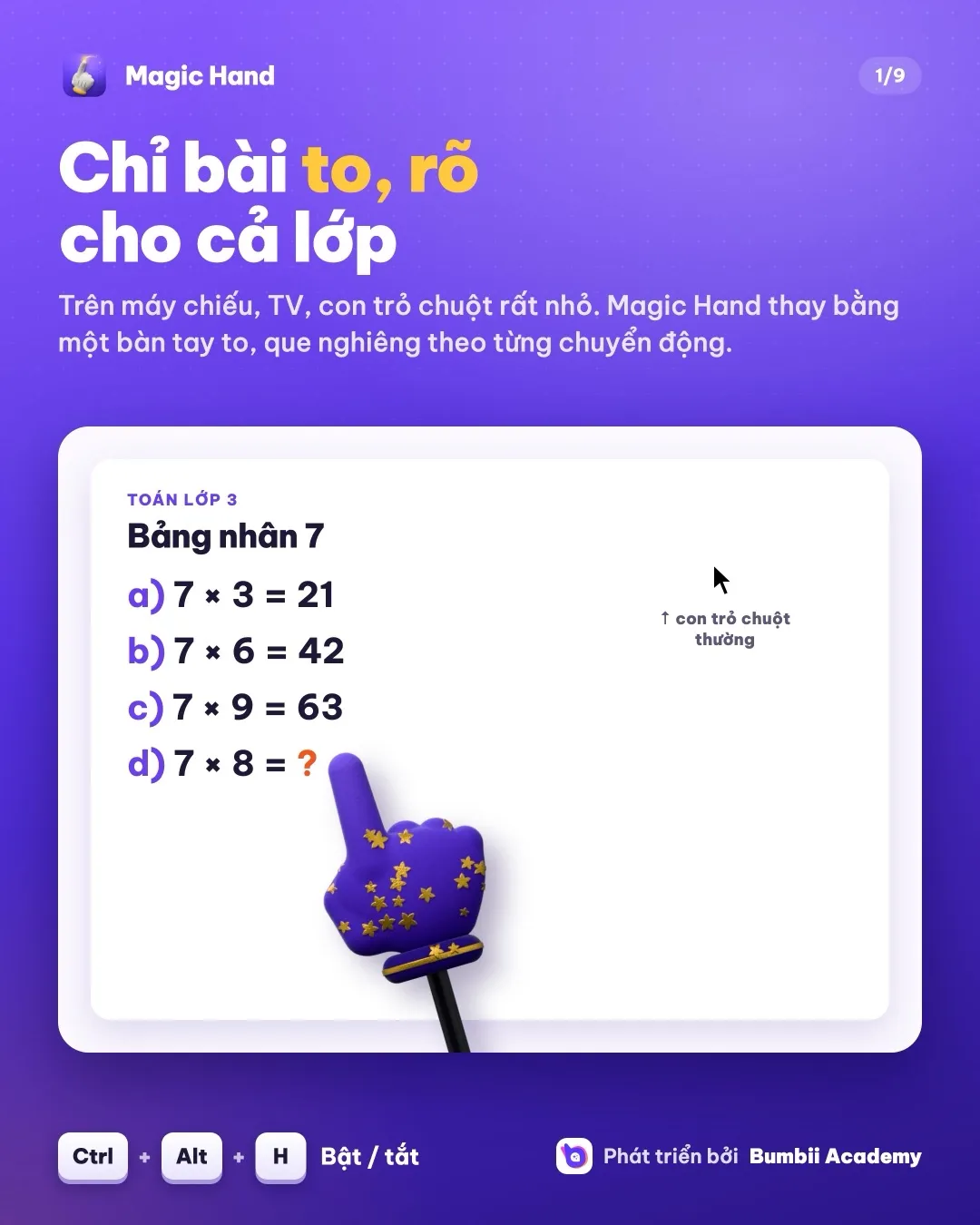
Que chỉ nghiêng theo chuyển động của chuột như cầm que thật. Mỗi lần bấm chuột, bàn tay chạm xuống kèm một tiếng gõ nhẹ để nhấn mạnh chỗ đang chỉ. Âm thanh tắt được trên thanh công cụ.
Khi cần bấm thật vào ứng dụng bên dưới (chuyển slide, mở liên kết), giữ Alt (⌥ Option trên Mac) trong lúc bấm chuột.
Vẽ trên slide
Phần tiêu đề “Vẽ trên slide”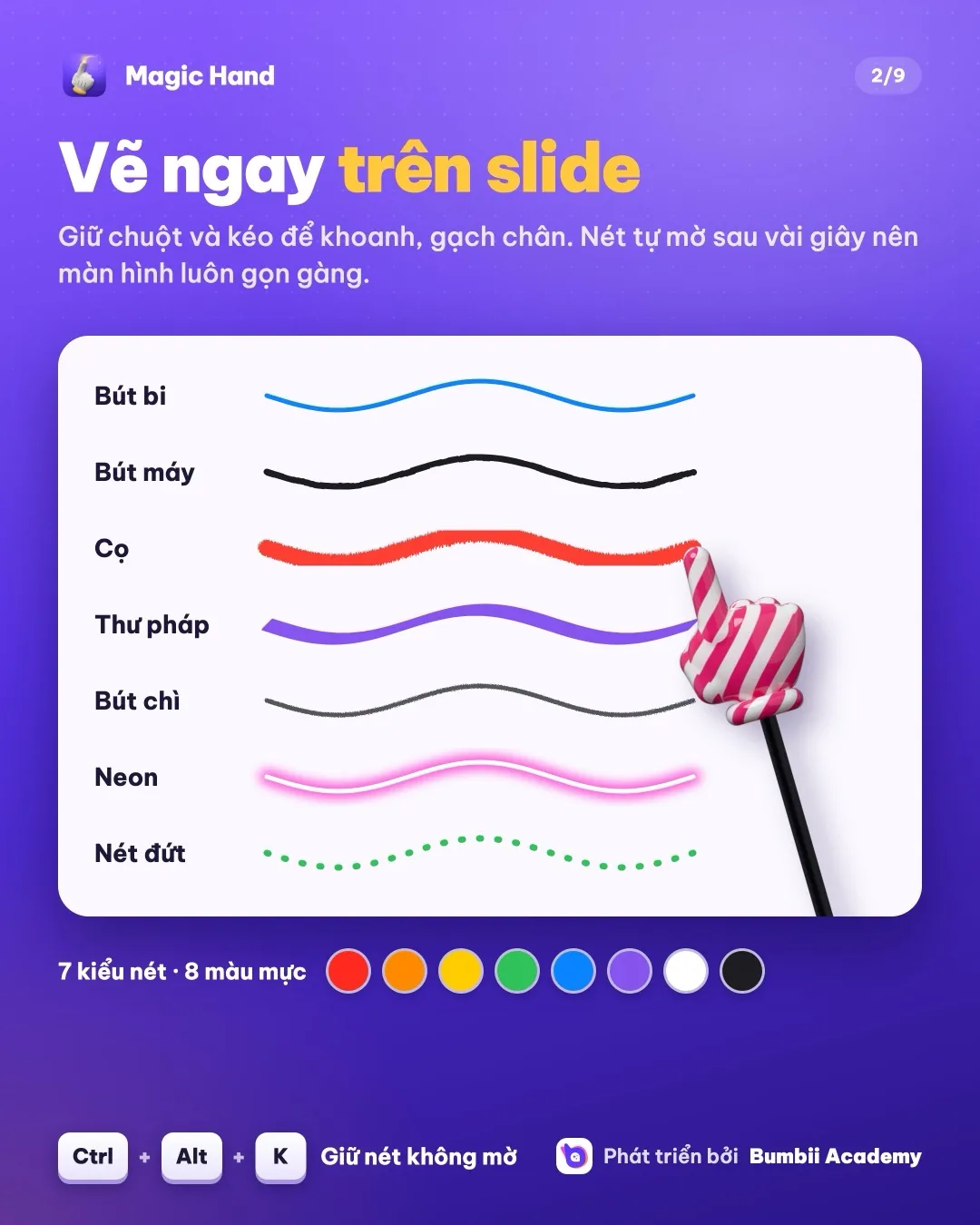
Giữ chuột và kéo để khoanh từ khoá, gạch chân, nối ý.
- 7 kiểu nét: bút bi, bút máy, cọ, thư pháp, bút chì, neon, nét đứt. Độ dày nét chọn ngay trên thanh công cụ.
- Nét tự mờ sau vài giây nên màn hình không bị rối. Muốn nét ở lại để giảng tiếp, bật giữ nét trên thanh công cụ hoặc nhấn Ctrl + Alt + K.
- Tẩy xoá từng phần nét, không phải xoá cả nét.
- Hoàn tác bằng Ctrl + Alt + Z, làm lại bằng Ctrl + Alt + Y, xoá hết bằng Ctrl + Alt + X.
Bút dạ quang, hình và mũi tên
Phần tiêu đề “Bút dạ quang, hình và mũi tên”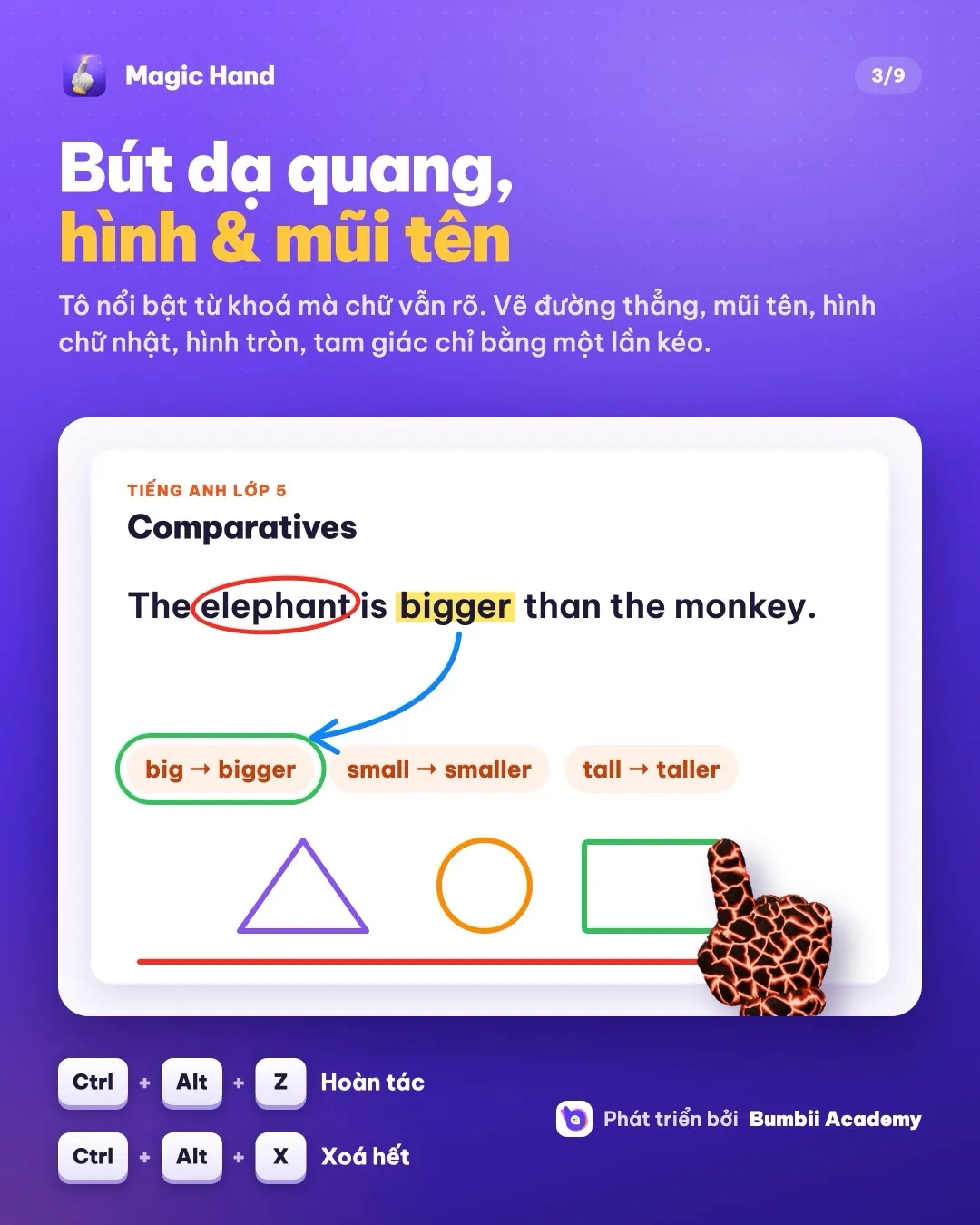
Bút dạ quang tô nổi bật từ khoá mà chữ bên dưới vẫn đọc rõ. Mục hình vẽ có đường thẳng, mũi tên, hình chữ nhật, hình elip và tam giác, mỗi hình chỉ cần một lần kéo. Giữ Shift khi kéo để được hình vuông, hình tròn hoặc đường thẳng nghiêng 45°.
Thước kẻ
Phần tiêu đề “Thước kẻ”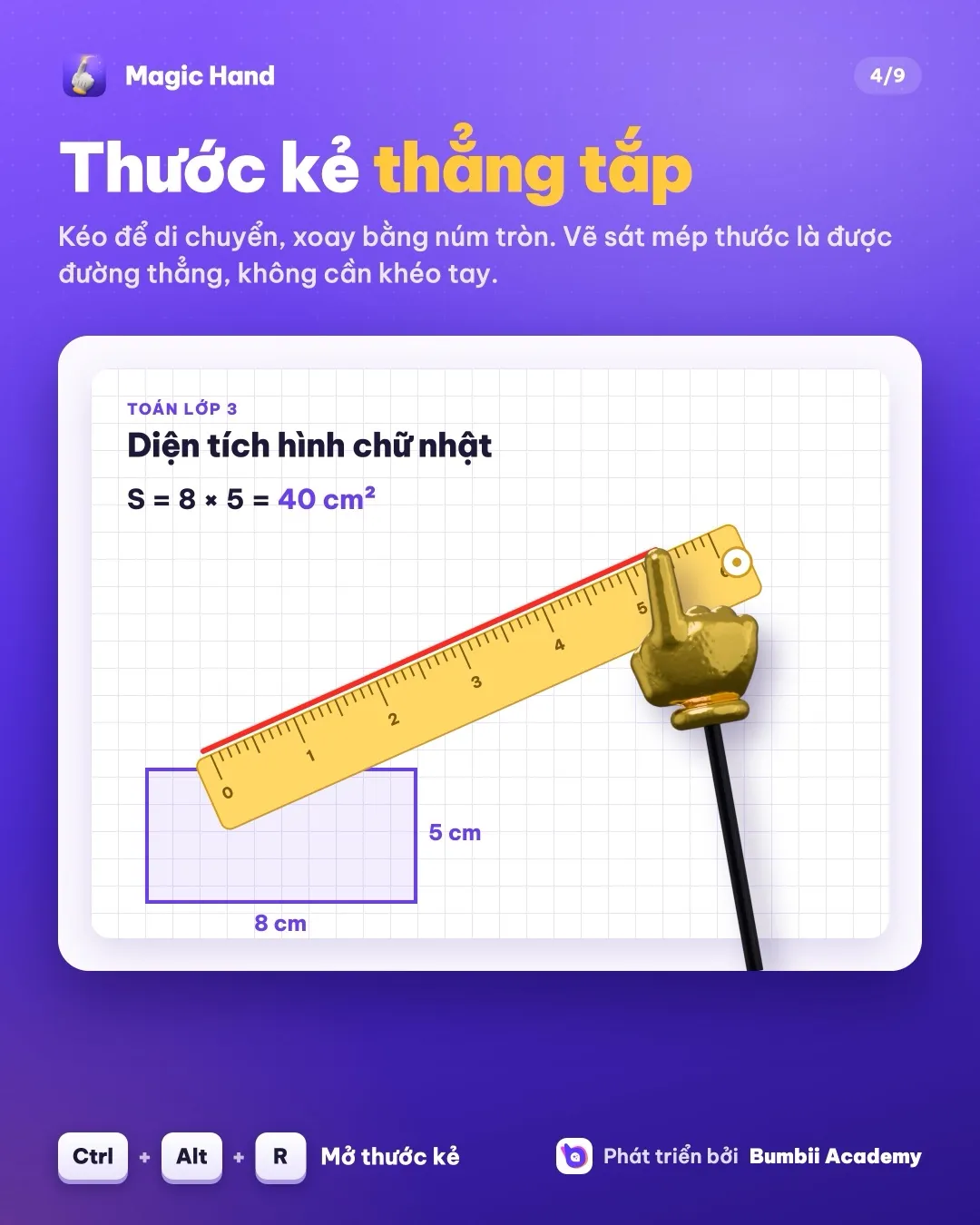
Nhấn Ctrl + Alt + R để mở thước. Kéo thước để di chuyển, xoay bằng núm tròn ở đầu thước. Vẽ sát mép thước là được đường thẳng, không cần khéo tay.
Bảng trắng, bảng đen, giấy ô ly
Phần tiêu đề “Bảng trắng, bảng đen, giấy ô ly”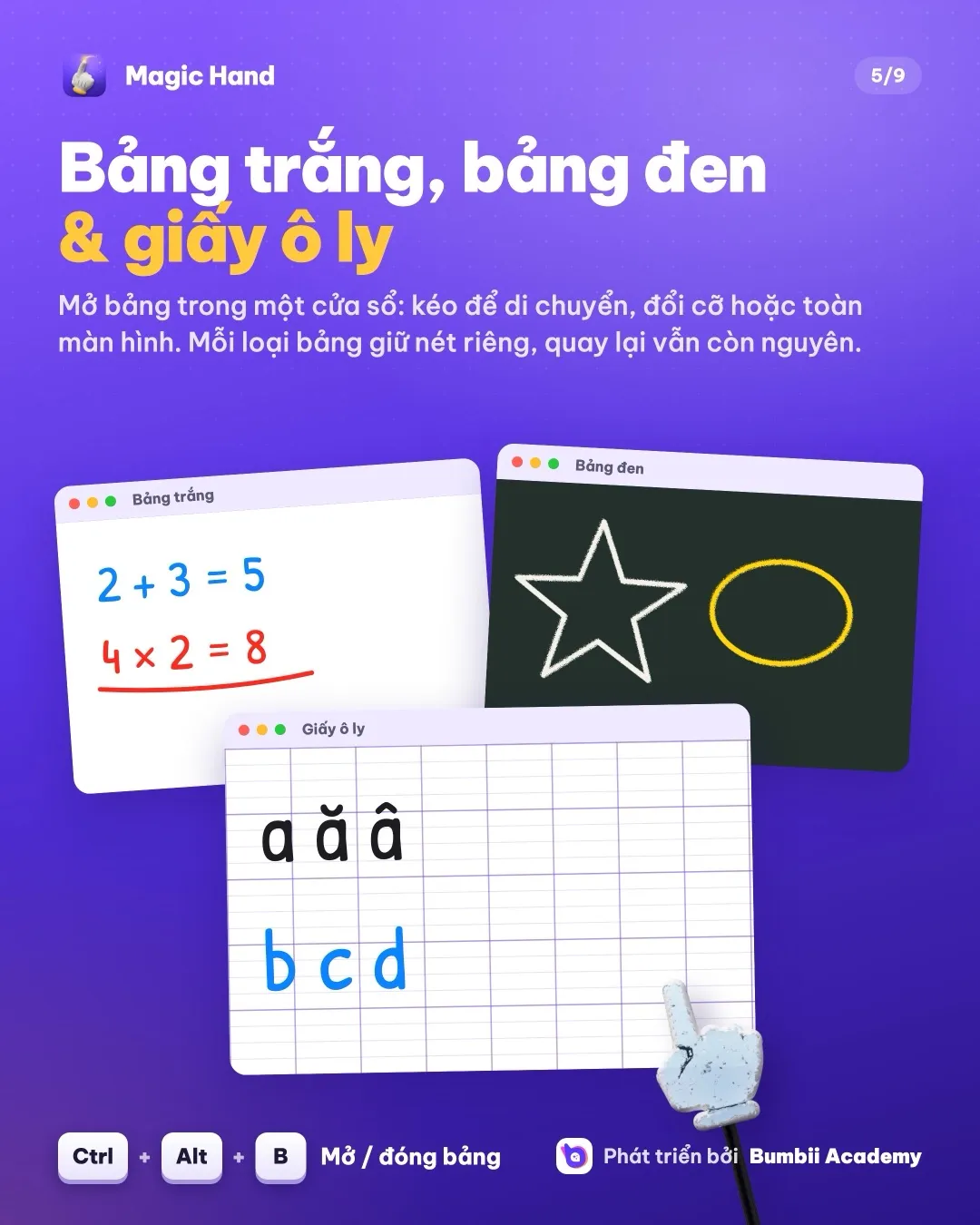
Nhấn Ctrl + Alt + B để mở bảng. Bảng nằm trong một cửa sổ kéo đi được, đổi cỡ được hoặc phóng toàn màn hình. Mỗi loại bảng giữ nét riêng: viết trên giấy ô ly, chuyển sang bảng đen rồi quay lại, chữ trên giấy ô ly vẫn còn nguyên.
Kính lúp
Phần tiêu đề “Kính lúp”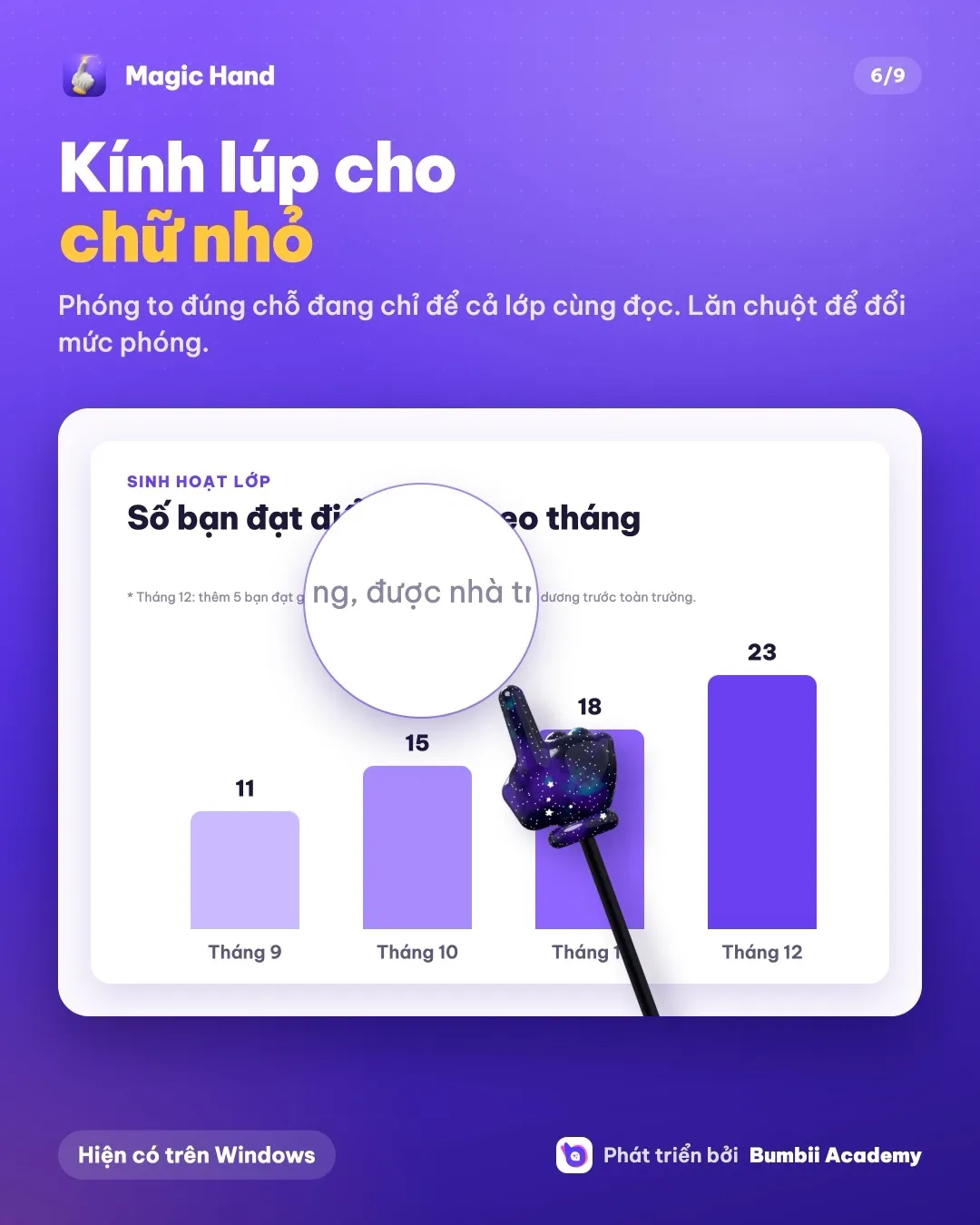
Kính lúp phóng to đúng chỗ đang chỉ để cả lớp đọc được chữ nhỏ; lăn chuột để đổi mức phóng.
49 bàn tay và chấm laser
Phần tiêu đề “49 bàn tay và chấm laser”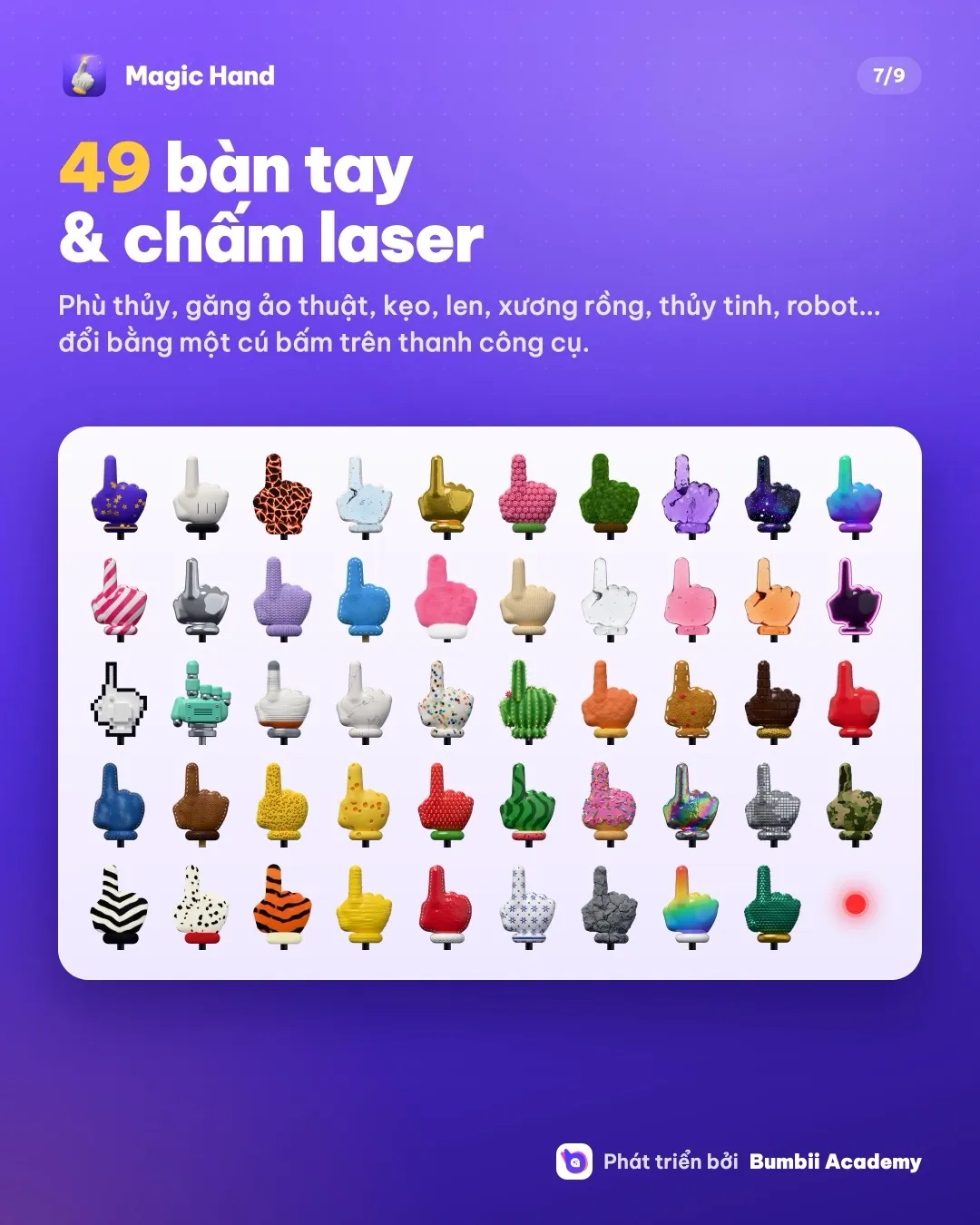
49 bàn tay được thiết kế lại hoàn toàn: găng ảo thuật, phù thủy, kẹo, len, rồng, thủy tinh, robot, pixel… Đổi bàn tay bằng một lần bấm trên thanh công cụ. Khi thuyết trình, họp chuyên môn, có thể đổi sang chấm laser đỏ: nhỏ gọn nhưng vẫn nổi trên biểu đồ, hình ảnh.
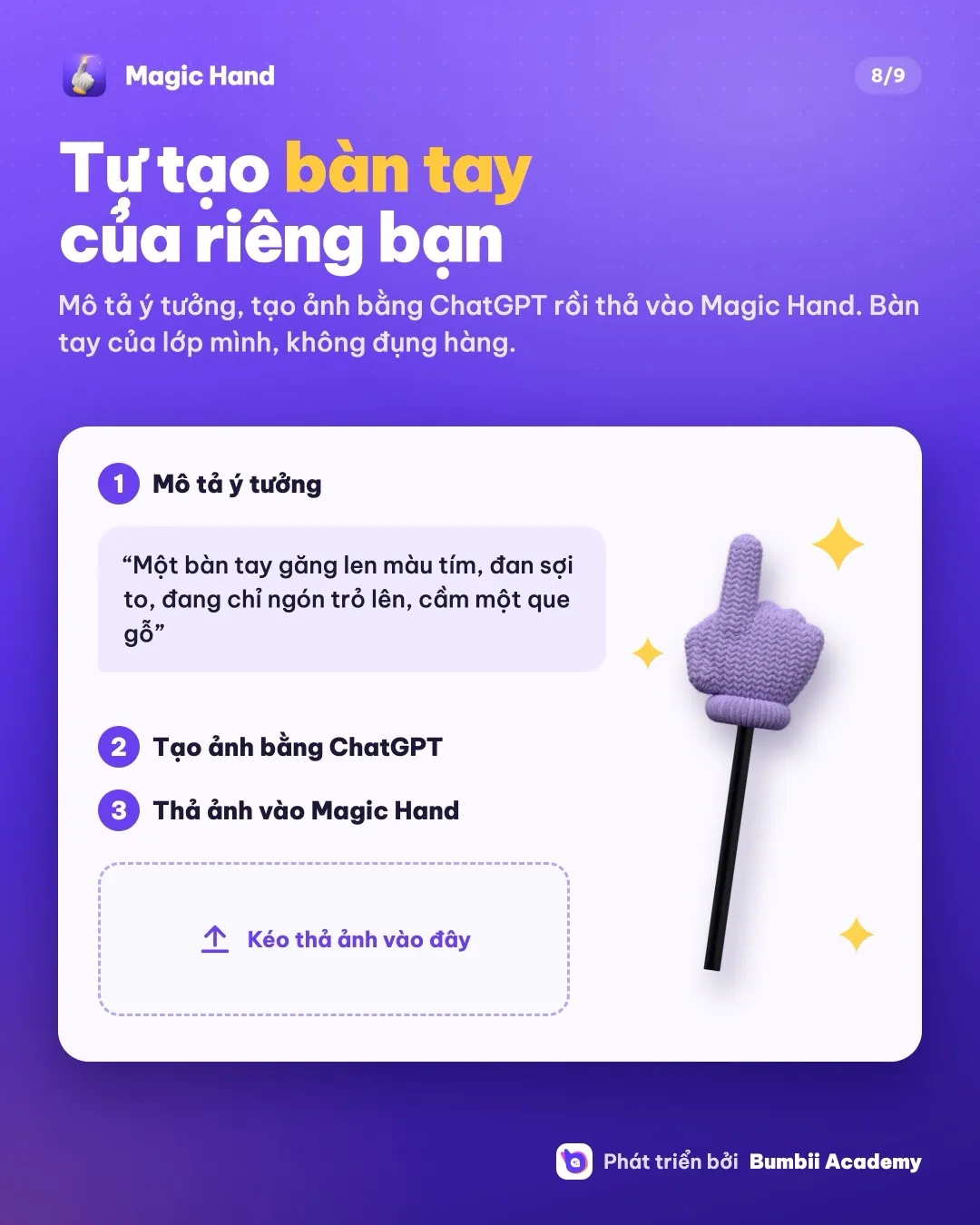
Thầy cô cũng có thể tự tạo bàn tay riêng cho lớp mình: mô tả ý tưởng, tạo ảnh bằng ChatGPT rồi kéo thả ảnh vào Magic Hand.
Thanh công cụ
Phần tiêu đề “Thanh công cụ”Thanh công cụ nằm ở cuối màn hình, tự mờ khi không dùng; rê chuột xuống cuối màn hình để thanh hiện lại. Ngoài chọn bàn tay, màu mực, âm thanh và nút thoát như TinyHand, thanh công cụ Magic Hand có thêm: bút, dạ quang, tẩy, hình vẽ, thước, kính lúp, bảng, giữ nét, hoàn tác, làm lại, xoá hết.
Phím tắt
Phần tiêu đề “Phím tắt”| Thao tác | Windows | Mac |
|---|---|---|
| Bật, tắt bàn tay | Ctrl + Alt + H | ⌃ + ⌥ + H |
| Hoàn tác | Ctrl + Alt + Z | ⌃ + ⌥ + Z |
| Làm lại | Ctrl + Alt + Y | ⌃ + ⌥ + Y |
| Xoá hết nét | Ctrl + Alt + X | ⌃ + ⌥ + X |
| Giữ nét không mờ | Ctrl + Alt + K | ⌃ + ⌥ + K |
| Thước kẻ | Ctrl + Alt + R | ⌃ + ⌥ + R |
| Bảng | Ctrl + Alt + B | ⌃ + ⌥ + B |
| Xoá nét và tắt bàn tay | Esc | Esc |
| Bấm thật vào ứng dụng (giữ khi bấm) | Alt | ⌥ |
Magic Hand được Bumbii Academy phát triển, một phần dựa trên dự án mã nguồn mở TinyHand của Kamran Ahmed (giấy phép MIT).
Tải Magic Hand trên nhóm FacebookTài liệu ôn thi của Bumbii
Bộ đề, bài tập Scratch, Python, C++ và Toán tư duy cho thầy cô và các em.
- Scratch · Chuyên đề7 chuyên đề ScratchHọc chắc từng dạng bài hay ra thi: vẽ hình, hoa văn, giải toán, danh sách, chuỗi, toán lời văn, game. Lý thuyết và 140 bài thực hành.Xem chi tiết
- Scratch · Bài tập150 bài tập Scratch ôn thi Bảng A150 bài từ cơ bản lên nâng cao, 35 bài phỏng theo đề thi thật. Đáp án PDF hơn 200 trang, đủ khối lệnh, có bảng chạy tay.Xem chi tiết
- Scratch · Đề thi thử30 đề ôn thi Tin học trẻ Bảng AĐang hoàn thiện30 đề (142 bài) đúng cấu trúc thi trên hệ thống chấm tự động 2025-2026, độ khó tăng dần, lời giải chi tiết và file .sb3.Xem chi tiết
- Python, C++ · THCS30 đề ôn thi HSG Tin học THCS30 đề từ dễ đến khó, lời giải Python và C++ đã kiểm chứng, bộ test chấm cả lớp bằng Themis.Xem chi tiết
- Toán tư duy · Tiểu học20 đề thi thử Tin học trẻ M1Đang hoàn thiệnToán tư duy và tư duy thuật toán theo khuôn đề 2026, từ vòng loại đến toàn quốc. Lời giải từng câu, chia bước, có sơ đồ.Xem chi tiết
- Scratch · Dự ánDự án ScratchChương trình Scratch hoàn chỉnh để làm bài dạy: chạy thử miễn phí ngay trên trang, mua để nhận file .sb3.Xem chi tiết


© 2026 Bumbii Academy. Toàn bộ nội dung thuộc bản quyền của Bumbii Academy, nghiêm cấm sao chép dưới mọi hình thức khi chưa được cho phép.