
Cài đặt C++ trên Windows (MinGW-w64 + VS Code)
Bài này hướng dẫn cấu hình Visual Studio Code trên Windows để dùng trình biên dịch C++ g++ và trình gỡ lỗi (debugger) GDB của bộ công cụ MinGW-w64. Sau khi cài xong, bạn sẽ biên dịch, chạy và debug một chương trình Hello World ngay trong VS Code.
Bài này không dạy về GCC, GDB, MinGW-w64 hay ngôn ngữ C++. Mục tiêu là có một môi trường chạy được để bắt đầu học các bài tiếp theo.
Chuẩn bị
Phần tiêu đề “Chuẩn bị”- Cài Visual Studio Code.
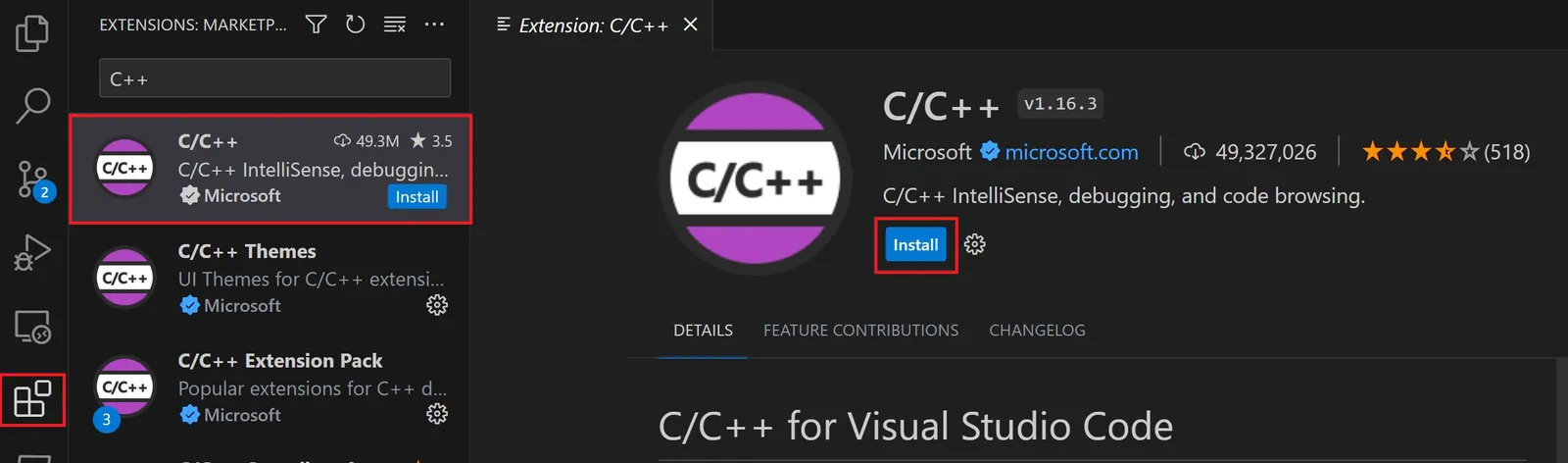
- Cài extension C/C++ của Microsoft cho VS Code.
Nếu chưa làm 2 bước này, xem bài Cài đặt Visual Studio Code cho C++.
1. Cài bộ công cụ MinGW-w64
Phần tiêu đề “1. Cài bộ công cụ MinGW-w64”Windows không có sẵn trình biên dịch C++. Cách được tài liệu VS Code khuyên dùng là cài MinGW-w64 thông qua MSYS2. MSYS2 cung cấp bản GCC, MinGW-w64 và các công cụ C++ khác luôn được cập nhật, gồm đủ những thứ để biên dịch code, debug và để IntelliSense (tính năng gợi ý code) hoạt động.
Bạn có thể xem video hướng dẫn cài MinGW trên YouTube (tiếng Anh) hoặc làm theo các bước dưới đây:
-
Tải bộ cài MSYS2 bằng link tải trực tiếp này (hoặc tải bản mới nhất ở trang msys2.org).
-
Chạy bộ cài và làm theo hướng dẫn. MSYS2 cần Windows 10 64-bit (phiên bản 1809) trở lên.
-
Ở bước chọn Installation Folder, ghi nhớ thư mục cài đặt để dùng ở bước sau. Thư mục mặc định (
C:\msys64) là được, các bước tạo shortcut cũng để mặc định. Ở màn hình cuối, đánh dấu ô Run MSYS2 now rồi bấm Finish. Một cửa sổ terminal MSYS2 sẽ mở ra. -
Trong cửa sổ MSYS2 đó, gõ lệnh sau để cài bộ công cụ MinGW-w64:
Terminal window pacman -S --needed base-devel mingw-w64-ucrt-x86_64-toolchain -
MSYS2 liệt kê các gói trong nhóm
toolchainvà hỏi cài gói nào. Nhấn Enter để chọn tất cả (mặc định).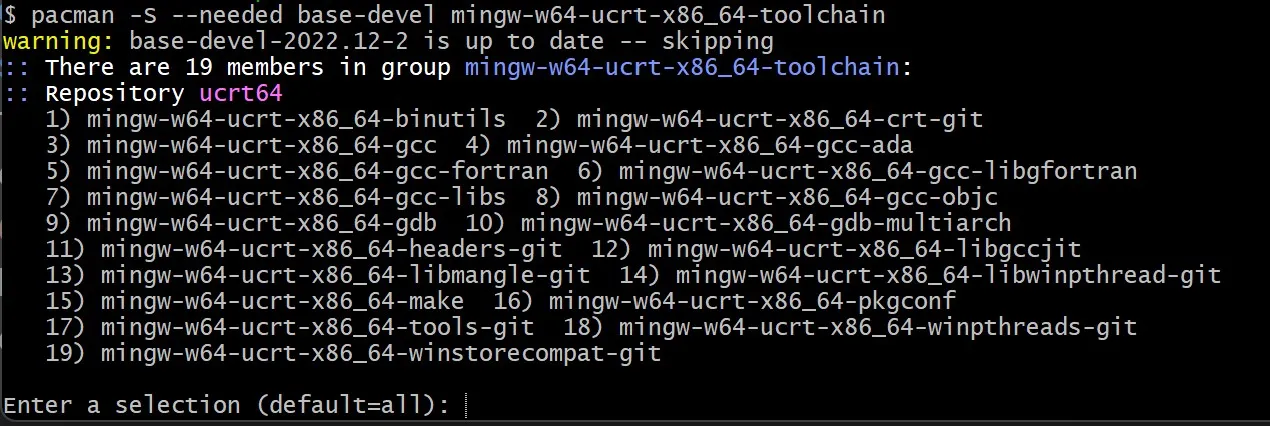
-
Khi được hỏi có tiếp tục cài không, gõ
Yrồi nhấn Enter. -
Thêm thư mục
bincủa ucrt64 vào biến môi trườngPATHcủa Windows. Việc này giúp Windows tìm thấyg++,gdbở bất kỳ cửa sổ dòng lệnh nào:- Gõ Settings vào ô tìm kiếm của Windows để mở Windows Settings.
- Tìm Edit environment variables for your account (Chỉnh sửa biến môi trường cho tài khoản của bạn).
- Trong phần User variables, chọn biến
Pathrồi bấm Edit. - Bấm New và thêm đường dẫn thư mục
bincủa MinGW-w64. Nếu bạn để thư mục cài mặc định ở trên, đường dẫn làC:\msys64\ucrt64\bin. - Bấm OK, rồi bấm OK lần nữa ở cửa sổ Environment Variables để lưu.
Kiểm tra cài đặt MinGW
Phần tiêu đề “Kiểm tra cài đặt MinGW”Mở một cửa sổ Command Prompt mới và gõ:
gcc --versiong++ --versiongdb --versionMỗi lệnh phải in ra phiên bản của GCC, g++ và GDB. Nếu không:
- Kiểm tra đường dẫn bạn thêm vào
PATHcó đúng là thư mục chứag++.exekhông (mở thư mục đó bằng File Explorer để xem). Nếu không có trình biên dịch ở đó, làm lại các bước cài ở trên. - Nếu
gccchạy được nhưnggdbthì không, nghĩa là bạn còn thiếu gói trong bộ MinGW-w64. Chạy lại lệnhpacmanở bước 4. - Nếu khi debug gặp thông báo “The value of miDebuggerPath is invalid.”, một nguyên nhân có thể là thiếu gói
mingw-w64-gdb.
2. Tạo chương trình Hello World
Phần tiêu đề “2. Tạo chương trình Hello World”Trước tiên, tạo thư mục cho dự án:
-
Mở Command Prompt (gõ Command Prompt hoặc
cmdvào ô tìm kiếm của Windows). -
Chạy các lệnh sau:
Terminal window mkdir projectscd projectsmkdir helloworldcd helloworldcode .Các lệnh này tạo thư mục
projectsđể chứa mọi dự án VS Code của bạn, tạo thư mục conhelloworldbên trong, đi vào đó và mở nó bằng VS Code.
Lệnh code . mở VS Code tại thư mục hiện tại, thư mục này trở thành workspace của bạn. VS Code sẽ hỏi bạn có tin tưởng tác giả của thư mục này không (hộp thoại Workspace Trust). Đây là thư mục bạn tự tạo nên chọn Yes, I trust the authors.
Trong quá trình làm theo bài, VS Code sẽ tạo 3 file trong thư mục .vscode của workspace:
tasks.json: hướng dẫn build (biên dịch)launch.json: thiết lập debuggerc_cpp_properties.json: đường dẫn trình biên dịch và thiết lập IntelliSense
Thêm file mã nguồn
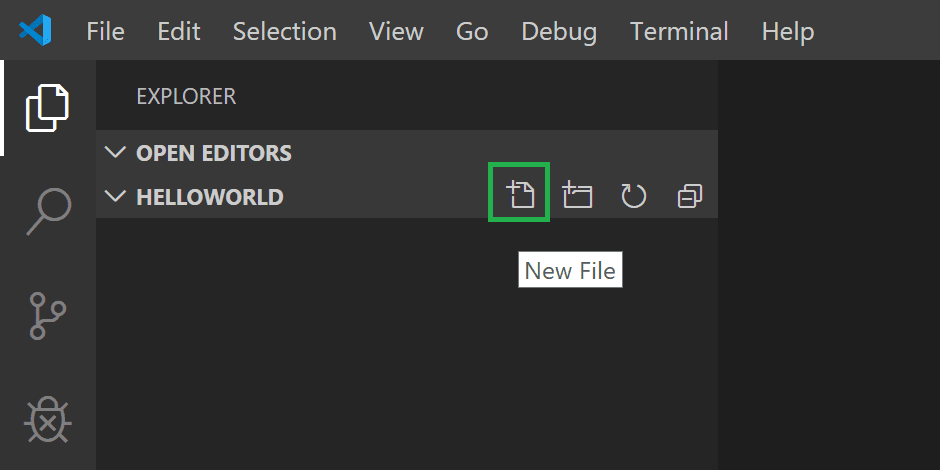
Phần tiêu đề “Thêm file mã nguồn”Trên thanh tiêu đề của khung Explorer, bấm nút New File và đặt tên file là helloworld.cpp.
Viết code Hello World
Phần tiêu đề “Viết code Hello World”Dán đoạn code sau vào file:
#include <iostream>#include <vector>#include <string>
using namespace std;
int main(){    vector<string> msg {"Hello", "C++", "World", "from", "VS Code", "and the C++ extension!"};
    for (const string& word : msg)    {        cout << word << " ";    }    cout << endl;}
Nhấn Ctrl+S để lưu. File vừa tạo hiện trong khung Explorer (Ctrl+Shift+E) ở thanh bên của VS Code:
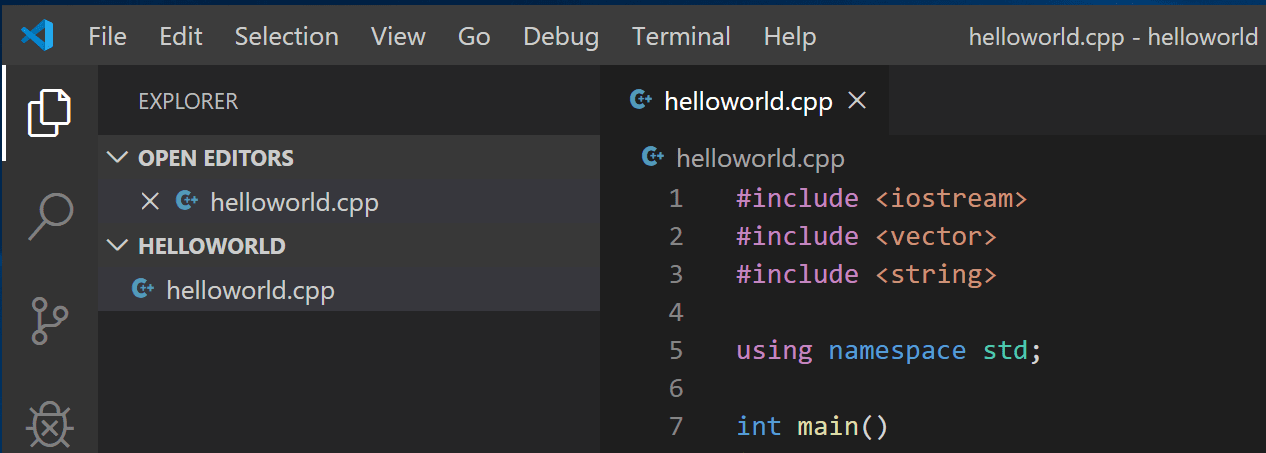
Bạn có thể bật File > Auto Save để VS Code tự lưu mỗi khi bạn sửa code.
3. Thử IntelliSense
Phần tiêu đề “3. Thử IntelliSense”IntelliSense giúp bạn viết code nhanh hơn với các tính năng như tự hoàn thành code, hiện thông tin tham số, thông tin nhanh và danh sách thành viên.
Để thấy IntelliSense hoạt động, rê chuột lên chữ vector hoặc string để xem thông tin kiểu dữ liệu. Nếu bạn gõ msg. ở dòng 10, VS Code hiện danh sách các hàm thành viên có thể gọi:
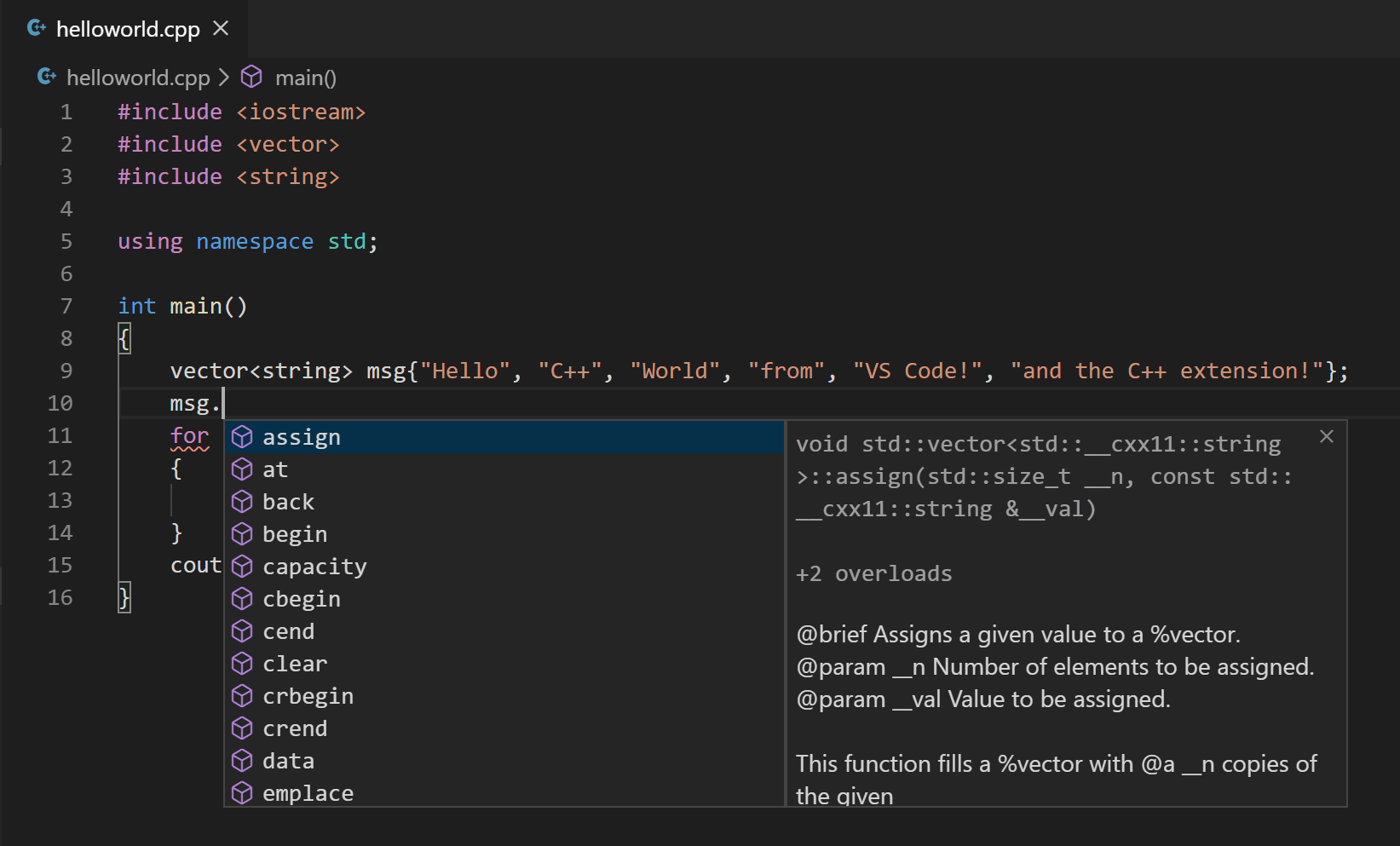
Nhấn Tab để chèn mục đang chọn. Khi bạn gõ tiếp dấu mở ngoặc (, IntelliSense hiện thông tin các tham số hàm cần.
Nếu IntelliSense chưa được cấu hình, mở Command Palette (Ctrl+Shift+P), gõ Select IntelliSense Configuration và chọn Use gcc.exe trong danh sách trình biên dịch.
4. Chạy helloworld.cpp
Phần tiêu đề “4. Chạy helloworld.cpp”Extension C/C++ dùng trình biên dịch đã cài trên máy để build chương trình. Hãy chắc chắn bạn đã làm xong phần Cài bộ công cụ MinGW-w64 trước khi chạy.
-
Mở
helloworld.cppđể nó là file đang được chọn (active file). -
Bấm nút Play (hình tam giác) ở góc trên bên phải trình soạn thảo.
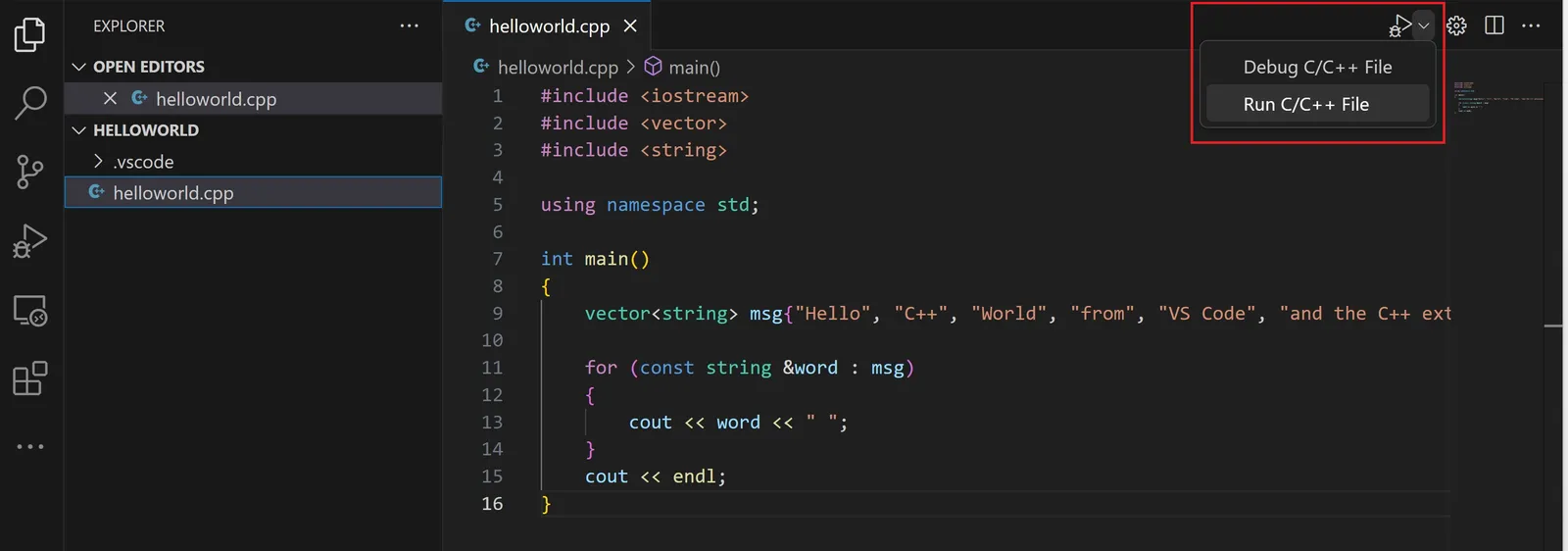
-
Chọn C/C++: g++.exe build and debug active file trong danh sách trình biên dịch VS Code tìm thấy trên máy.
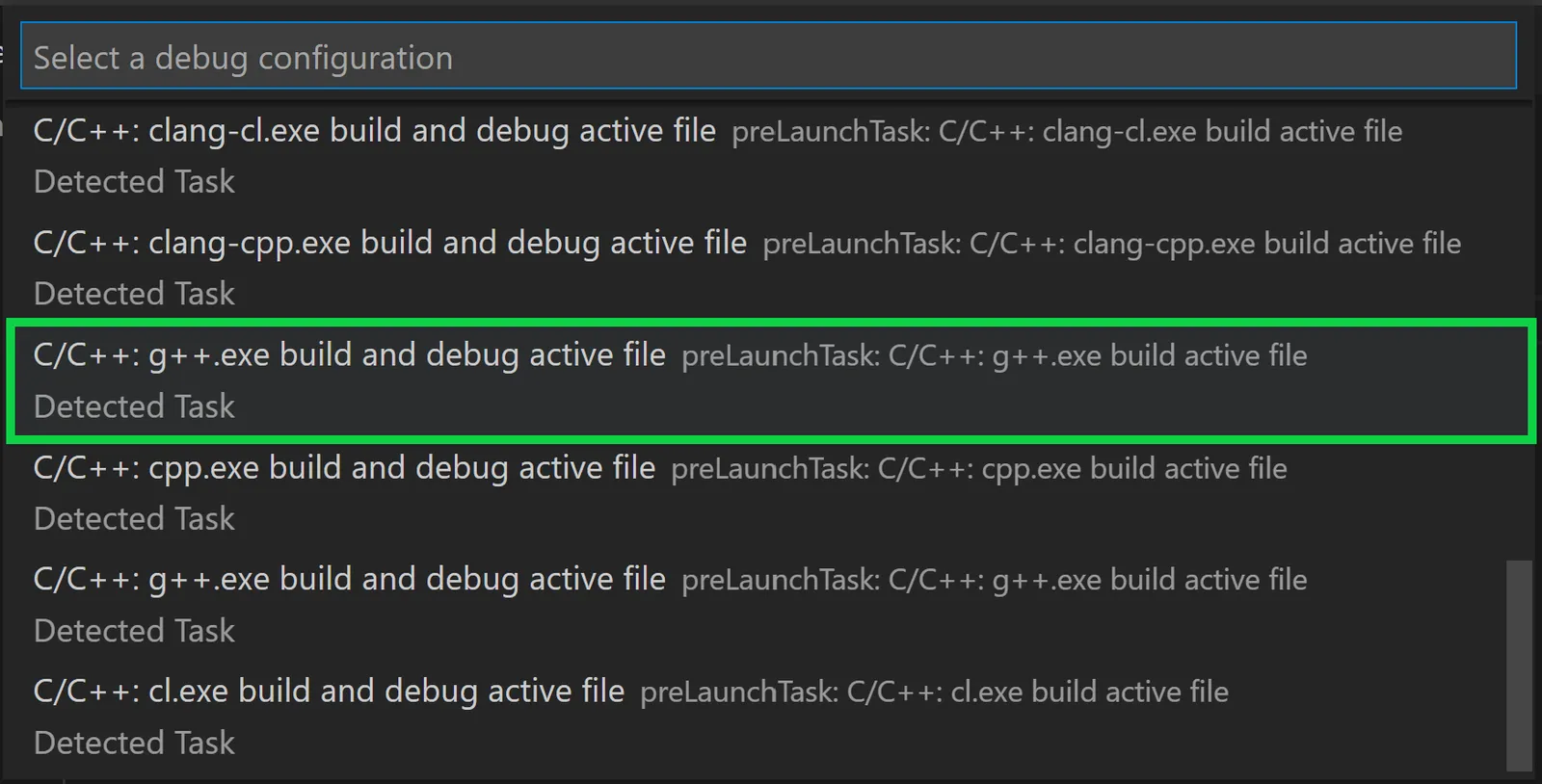
VS Code chỉ hỏi chọn trình biên dịch ở lần chạy đầu tiên. Trình biên dịch này được đặt làm mặc định trong file
tasks.json. -
Build xong, kết quả chạy chương trình hiện trong khung Terminal tích hợp.

Chúc mừng, bạn vừa chạy chương trình C++ đầu tiên trong VS Code!
Hiểu file tasks.json
Phần tiêu đề “Hiểu file tasks.json”Lần chạy đầu tiên, extension C/C++ tạo file tasks.json trong thư mục .vscode của dự án. File này lưu cấu hình build, nội dung tương tự như sau:
{ "tasks": [ { "type": "cppbuild", "label": "C/C++: g++.exe build active file", "command": "C:\\msys64\\ucrt64\\bin\\g++.exe", "args": [ "-fdiagnostics-color=always", "-g", "${file}", "-o", "${fileDirname}\\${fileBasenameNoExtension}.exe" ], "options": { "cwd": "${fileDirname}" }, "problemMatcher": ["$gcc"], "group": { "kind": "build", "isDefault": true }, "detail": "Task generated by Debugger." } ], "version": "2.0.0"}Ý nghĩa các trường chính:
command: chương trình sẽ chạy, ở đây làg++.args: các tham số dòng lệnh truyền cho g++, theo đúng thứ tự trình biên dịch yêu cầu. Task này bảo g++ lấy file đang mở (${file}), biên dịch, và tạo file kết quả (tham số-o) trong thư mục của file đó (${fileDirname}), cùng tên nhưng đuôi.exe(${fileBasenameNoExtension}.exe). Với ví dụ này, kết quả làhelloworld.exe. Tham số-gthêm thông tin để debug được.label: tên task hiện trong danh sách task, đặt tùy ý.detail: mô tả task trong danh sách. Nên đổi thành nội dung riêng để phân biệt với các task tương tự.problemMatcher: bộ đọc kết quả biên dịch để tìm lỗi và cảnh báo. Với GCC nên dùng$gcc, khi đó lỗi biên dịch hiện trong khung Problems và gạch đỏ ngay trong code.
Các biến dạng ${file}, ${fileDirname} được giải thích đầy đủ ở bảng tham chiếu biến của VS Code.
Từ giờ, nút Play đọc tasks.json để biết cách build và chạy chương trình. Bạn có thể khai báo nhiều task build trong tasks.json, task được đánh dấu mặc định sẽ được nút Play dùng. Muốn đổi trình biên dịch mặc định, chạy lệnh Tasks: Configure Default Build Task trong Command Palette. Hoặc sửa tasks.json, bỏ đánh dấu mặc định bằng cách thay đoạn:
"group": { "kind": "build", "isDefault": true },bằng:
"group": "build",Sửa tasks.json để build nhiều file
Phần tiêu đề “Sửa tasks.json để build nhiều file”Trình biên dịch g++ của MSYS2 hỗ trợ ký tự đại diện *. Muốn build tất cả các file .cpp trong thư mục workspace, thay "${file}" trong mảng args bằng "${workspaceFolder}/*.cpp".
Lưu ý: chương trình do bạn build bằng mingw-w64 mặc định không tự mở rộng ký tự * trong tham số dòng lệnh. Nếu trình biên dịch của bạn không mở rộng *, hãy liệt kê từng file nguồn trong args, hoặc dùng công cụ build như Make, CMake.
5. Debug helloworld.cpp
Phần tiêu đề “5. Debug helloworld.cpp”Để debug (gỡ lỗi, chạy từng bước để xem chương trình làm gì):
-
Quay lại
helloworld.cppđể nó là file đang chọn. -
Đặt breakpoint (điểm dừng) bằng cách bấm vào lề trái trình soạn thảo, hoặc nhấn
F9ở dòng hiện tại. Một chấm đỏ xuất hiện.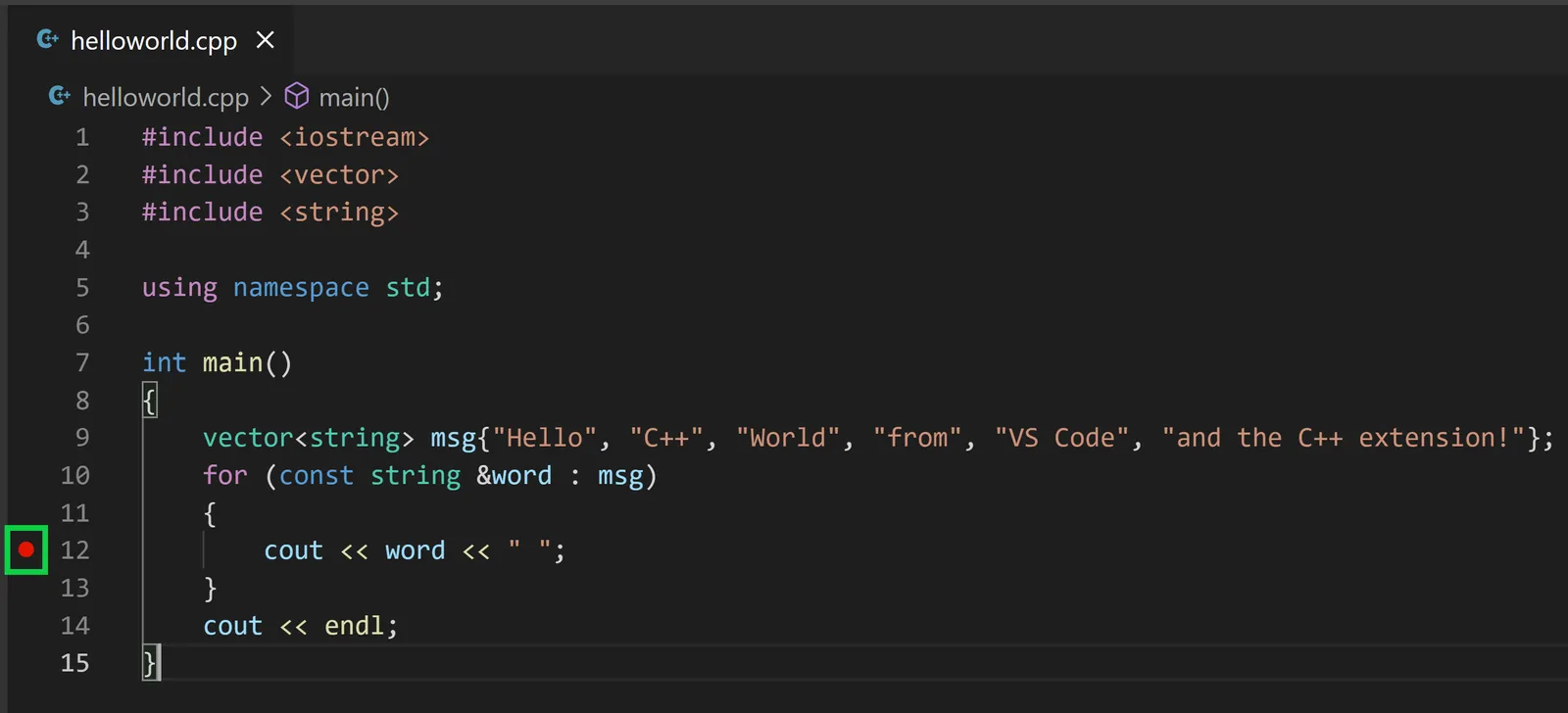
-
Ở menu thả xuống cạnh nút Play, chọn Debug C/C++ File.
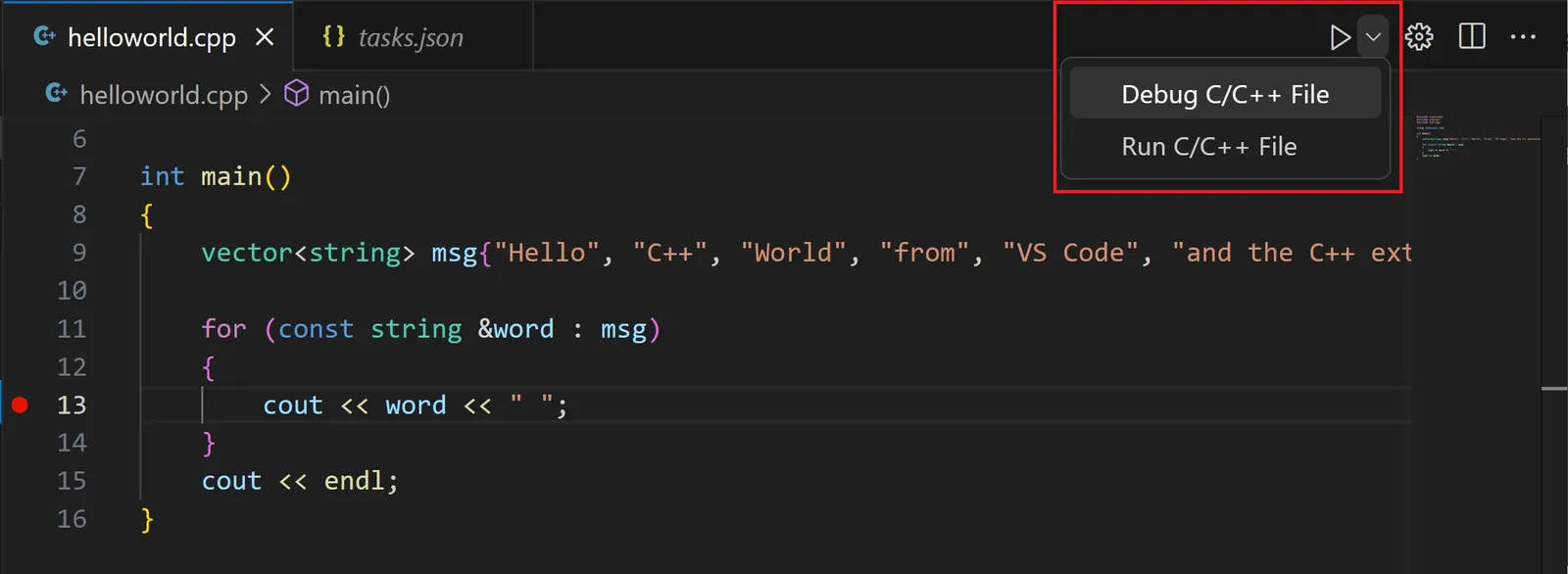
-
Chọn C/C++: g++ build and debug active file trong danh sách trình biên dịch (chỉ hỏi ở lần chạy hoặc debug đầu tiên).
Nút Play có 2 chế độ: Run C/C++ File và Debug C/C++ File, mặc định là chế độ dùng lần gần nhất. Nếu nút Play đang hiện biểu tượng debug (hình con bọ), bạn chỉ cần bấm nút Play để debug, không cần mở menu thả xuống.
6. Làm quen với debugger
Phần tiêu đề “6. Làm quen với debugger”Trước khi chạy từng bước, để ý vài thay đổi trên giao diện:
-
Khung Terminal tích hợp xuất hiện ở dưới trình soạn thảo. Tab Debug Console hiện thông báo cho biết debugger đang chạy.
-
Trình soạn thảo tô sáng dòng có breakpoint bạn đặt trước khi debug:
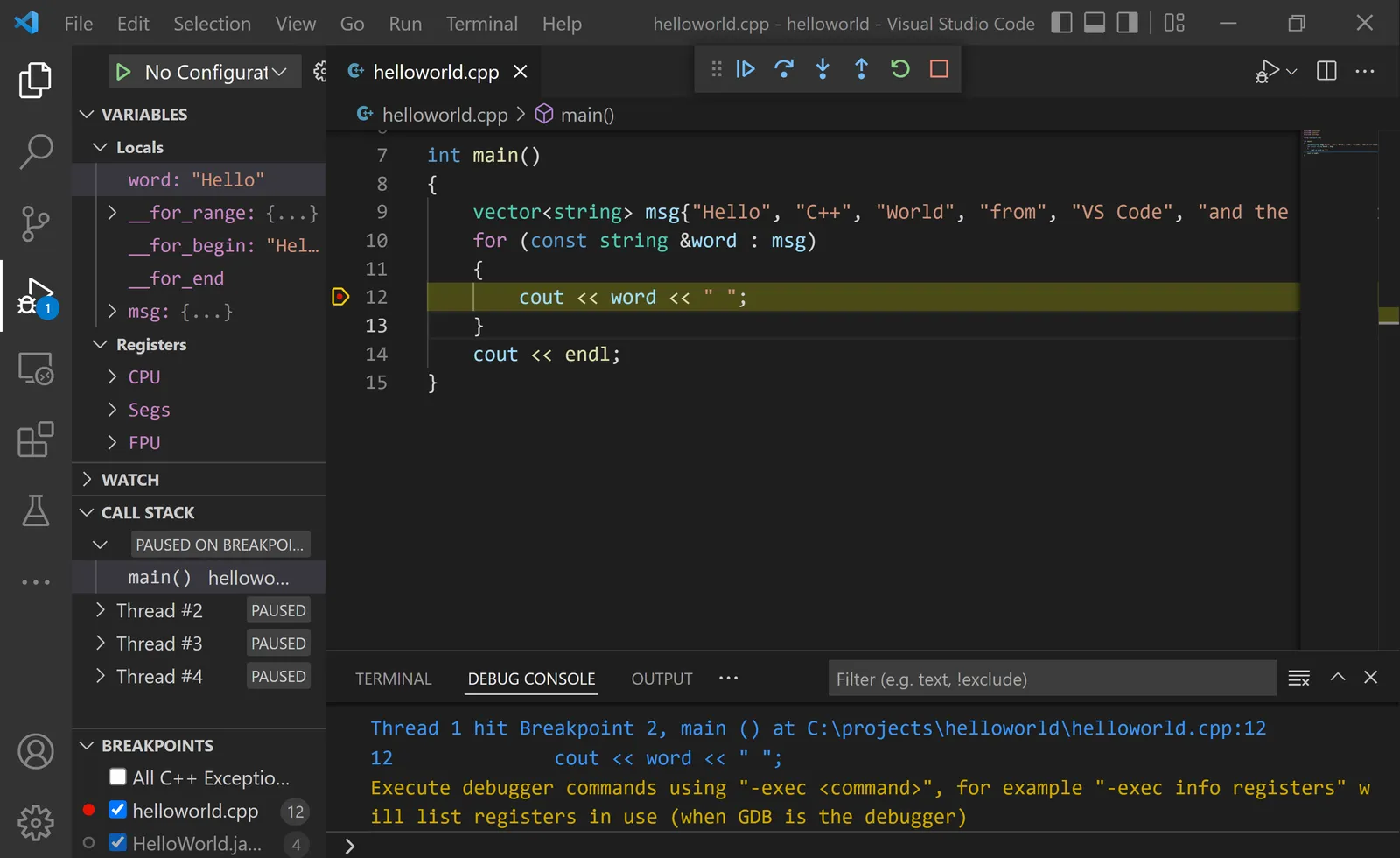
-
Khung Run and Debug bên trái hiện thông tin debug, bạn sẽ thấy ví dụ ở phần dưới.
-
Phía trên trình soạn thảo xuất hiện thanh điều khiển debug. Bạn có thể kéo thanh này đi chỗ khác bằng phần chấm chấm ở bên trái.

Chạy từng bước
Phần tiêu đề “Chạy từng bước”Bây giờ bạn có thể chạy từng dòng code:
-
Bấm biểu tượng Step over trên thanh điều khiển debug.
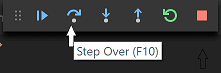
Chương trình chạy đến dòng đầu tiên của vòng lặp
for, bỏ qua (không đi vào) các hàm bên trong lớpvectorvàstringđược gọi khi tạo biếnmsg. Để ý khung Variables bên trái thay đổi.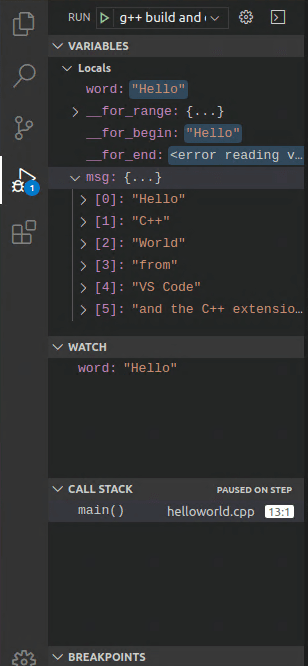
Lúc này các biến của vòng lặp báo lỗi là bình thường: debugger đã thấy tên biến nhưng câu lệnh chưa chạy, nên chưa có gì để đọc. Nội dung của
msgthì đã hiện, vì câu lệnh tạomsgđã chạy xong. -
Bấm Step over lần nữa để sang câu lệnh tiếp theo (bỏ qua phần code nội bộ khởi tạo vòng lặp). Khung Variables giờ hiện thông tin các biến của vòng lặp.
-
Bấm Step over lần nữa để chạy câu lệnh
cout. (Extension C/C++ chưa in gì ra Debug Console cho đến khi vòng lặp kết thúc.) -
Bạn có thể bấm Step over tiếp cho đến khi in hết các từ trong vector. Nếu tò mò, thử bấm Step Into để đi vào bên trong mã nguồn của thư viện chuẩn C++!
Để quay về code của bạn, một cách là cứ bấm Step over. Cách khác là đặt breakpoint trong code của bạn: chuyển sang tab helloworld.cpp, đặt con trỏ ở câu lệnh cout trong vòng lặp và nhấn F9. Chấm đỏ xuất hiện ở lề trái cho biết dòng đó đã có breakpoint.
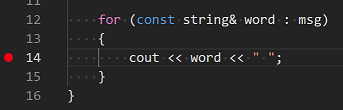
Sau đó nhấn F5 để chạy tiếp từ vị trí hiện tại trong file thư viện chuẩn. Chương trình sẽ dừng ở cout. Muốn bỏ breakpoint, nhấn F9 lần nữa.
Khi vòng lặp chạy xong, bạn thấy kết quả trong Terminal tích hợp, kèm vài thông tin chẩn đoán do GDB in ra.
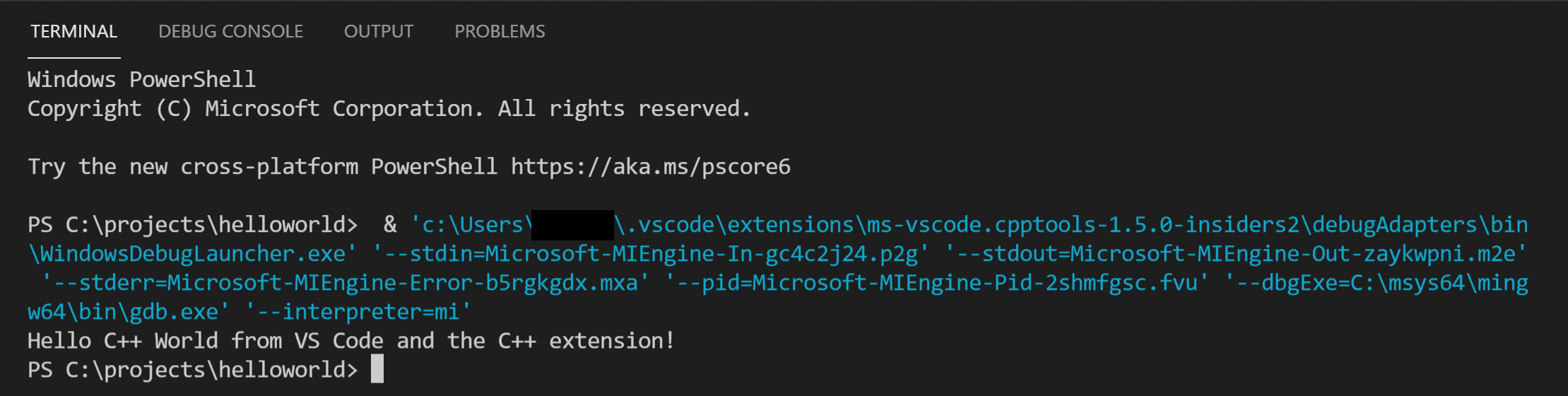
Theo dõi biến (Watch)
Phần tiêu đề “Theo dõi biến (Watch)”Đôi khi bạn muốn theo dõi giá trị một biến trong lúc chương trình chạy. Cách làm là đặt watch cho biến đó.
-
Đặt con trỏ bên trong vòng lặp. Ở khung Watch, bấm dấu cộng và gõ
word, tên biến của vòng lặp. Giờ hãy nhìn khung Watch trong lúc chạy từng bước qua vòng lặp.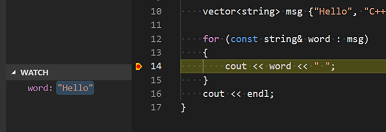
-
Thêm một watch nữa: thêm câu lệnh
int i = 0;trước vòng lặp, và++i;bên trong vòng lặp. Sau đó thêm watch choinhư bước trên. -
Muốn xem nhanh giá trị một biến bất kỳ khi chương trình đang dừng ở breakpoint, chỉ cần rê chuột lên biến đó.
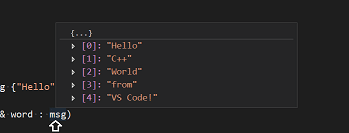
7. Tùy chỉnh debug bằng launch.json
Phần tiêu đề “7. Tùy chỉnh debug bằng launch.json”Khi bạn debug bằng nút Play hoặc F5, extension C/C++ tự tạo một cấu hình debug tạm thời.
Có lúc bạn muốn tùy chỉnh cấu hình debug, ví dụ truyền tham số cho chương trình khi chạy. Khi đó, bạn khai báo cấu hình trong file launch.json.
Để tạo launch.json, chọn Add Debug Configuration trong menu thả xuống của nút Play.
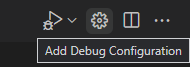
VS Code hiện danh sách các cấu hình debug có sẵn. Chọn C/C++: g++.exe build and debug active file.
VS Code tạo file launch.json trong thư mục .vscode, nội dung tương tự:
{ "configurations": [ { "name": "C/C++: g++.exe build and debug active file", "type": "cppdbg", "request": "launch", "program": "${fileDirname}\\${fileBasenameNoExtension}.exe", "args": [], "stopAtEntry": false, "cwd": "${fileDirname}", "environment": [], "externalConsole": false, "MIMode": "gdb", "miDebuggerPath": "C:\\msys64\\ucrt64\\bin\\gdb.exe", "setupCommands": [ { "description": "Enable pretty-printing for gdb", "text": "-enable-pretty-printing", "ignoreFailures": true }, { "description": "Set Disassembly Flavor to Intel", "text": "-gdb-set disassembly-flavor intel", "ignoreFailures": true } ], "preLaunchTask": "C/C++: g++.exe build active file" } ], "version": "2.0.0"}program: chương trình cần debug. Ở đây là file trong thư mục của file đang mở (${fileDirname}), cùng tên với đuôi.exe(${fileBasenameNoExtension}.exe). Nếu file đang mở làhelloworld.cppthì chương trình làhelloworld.exe.args: mảng các tham số truyền cho chương trình khi chạy.stopAtEntry: mặc định làfalse, extension C/C++ không tự thêm breakpoint nào. Đổi thànhtrueđể debugger dừng ngay ở hàmmainkhi bắt đầu debug.miDebuggerPath: đường dẫn tớigdb.exe.preLaunchTask: task build chạy trước khi debug, phải trùng vớilabelcủa task trongtasks.json.
Từ giờ, nút Play và F5 đọc launch.json khi khởi động debug.
8. Thiết lập thêm cho C/C++
Phần tiêu đề “8. Thiết lập thêm cho C/C++”Muốn kiểm soát extension C/C++ nhiều hơn, bạn tạo file c_cpp_properties.json. File này cho phép đổi các thiết lập như đường dẫn trình biên dịch, đường dẫn thư mục header (include path), chuẩn C++ (mặc định là C++17)…
Mở giao diện cấu hình bằng lệnh C/C++: Edit Configurations (UI) trong Command Palette (Ctrl+Shift+P).
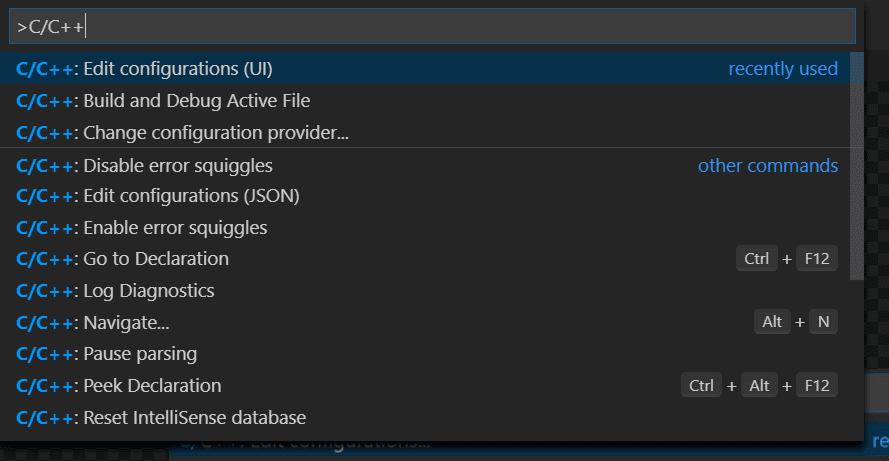
Trang C/C++ Configurations mở ra. Mọi thay đổi ở đây được VS Code ghi vào file c_cpp_properties.json trong thư mục .vscode.
Ví dụ dưới đây đổi Configuration name thành GCC, chọn Compiler path là trình biên dịch g++, và IntelliSense mode khớp với trình biên dịch (gcc-x64).
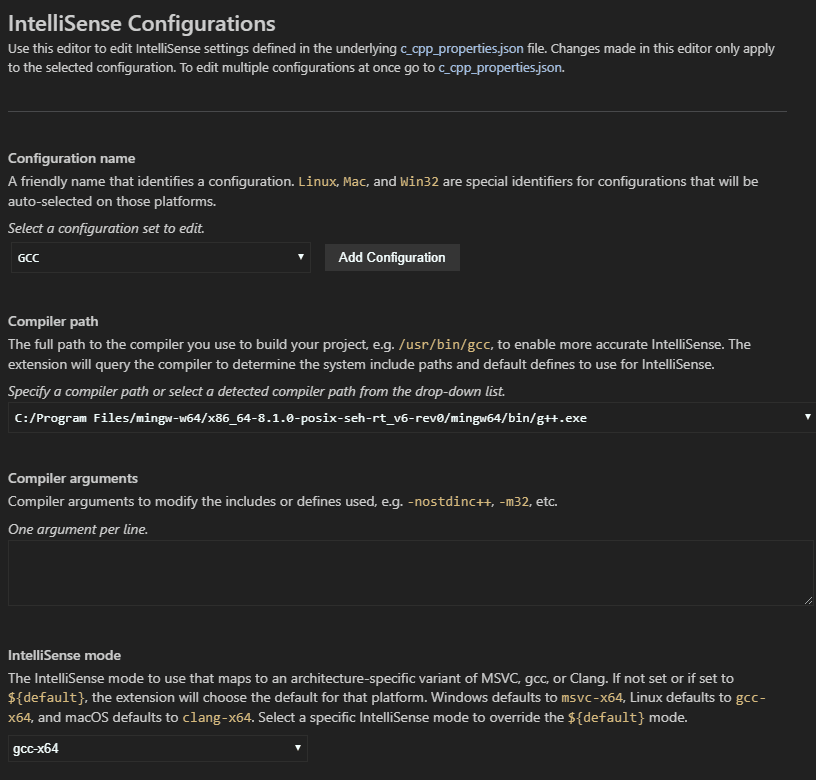
Mở trực tiếp file .vscode\c_cpp_properties.json, bạn sẽ thấy nội dung tương tự:
{ "configurations": [ { "name": "GCC", "includePath": ["${workspaceFolder}/**"], "defines": ["_DEBUG", "UNICODE", "_UNICODE"], "windowsSdkVersion": "10.0.22000.0", "compilerPath": "C:/msys64/ucrt64/bin/g++.exe", "cStandard": "c17", "cppStandard": "c++17", "intelliSenseMode": "windows-gcc-x64" } ], "version": 4}Bạn chỉ cần thêm vào mảng Include path khi chương trình dùng file header nằm ngoài workspace và ngoài thư viện chuẩn. Không nên thêm đường dẫn include của hệ thống vào includePath với các trình biên dịch được hỗ trợ, extension tự tìm được.
Compiler path
Phần tiêu đề “Compiler path”Extension dùng thiết lập compilerPath để suy ra vị trí các file header của thư viện chuẩn C++. Khi biết các file đó nằm đâu, extension mới cung cấp được gợi ý code chính xác và tính năng Go to Definition (nhảy tới chỗ khai báo).
Extension C/C++ tự điền compilerPath bằng trình biên dịch tìm thấy trên máy. Nó tìm ở một số vị trí phổ biến, nhưng chỉ tự chọn trình biên dịch nằm trong thư mục “Program Files” hoặc có đường dẫn nằm trong biến PATH. Nếu tìm thấy trình biên dịch Microsoft Visual C++ (MSVC), nó sẽ chọn MSVC, nếu không thì chọn gcc, g++ hoặc clang.
Nếu máy có nhiều trình biên dịch, bạn có thể cần đổi compilerPath cho đúng trình biên dịch muốn dùng. Cũng có thể dùng lệnh C/C++: Select IntelliSense Configuration… trong Command Palette để chọn một trong các trình biên dịch extension đã tìm thấy.
Xử lý sự cố
Phần tiêu đề “Xử lý sự cố”Đã cài MSYS2 nhưng vẫn không tìm thấy g++ và gdb
Phần tiêu đề “Đã cài MSYS2 nhưng vẫn không tìm thấy g++ và gdb”Cài MSYS2 xong chưa có trình biên dịch. Bạn phải chạy lệnh pacman trong terminal MSYS2 để cài toàn bộ MinGW-w64 toolchain (gồm cả g++ và gdb):
pacman -S --needed base-devel mingw-w64-ucrt-x86_64-toolchainSau đó kiểm tra lại bước thêm C:\msys64\ucrt64\bin vào PATH.
Chạy lệnh pacman bị lỗi
Phần tiêu đề “Chạy lệnh pacman bị lỗi”UCRT chỉ có sẵn trên Windows 10 trở lên. Nếu bạn dùng phiên bản Windows khác, chạy lệnh không dùng UCRT:
pacman -S --needed base-devel mingw-w64-x86_64-toolchainKhi đó, đường dẫn cần thêm vào PATH là C:\msys64\mingw64\bin.
Bước tiếp theo
Phần tiêu đề “Bước tiếp theo”- Khi tạo dự án mới, tạo workspace mới, chép các file JSON trong thư mục
.vscodesang, sửa lại đường dẫn, tên chương trình nếu cần, và bắt đầu viết code. - Đọc tiếp: Tạo dự án (project) C++ đầu tiên.


© 2026 Bumbii Academy. Toàn bộ nội dung thuộc bản quyền của Bumbii Academy, nghiêm cấm sao chép dưới mọi hình thức khi chưa được cho phép.