
Cài đặt Visual Studio Code cho C++
Visual Studio Code (gọi tắt là VS Code) là trình soạn thảo code miễn phí của Microsoft, chạy được trên Windows, macOS và Linux. Bản thân VS Code không có sẵn trình biên dịch C++. Nó chỉ là nơi bạn viết code, còn việc dịch code thành chương trình chạy được là của trình biên dịch (compiler) cài riêng trên máy, ví dụ g++ hoặc clang++.
Vì vậy, để lập trình C++ bằng VS Code, bạn cần làm 3 việc:
- Cài VS Code (bài này).
- Cài extension C/C++ cho VS Code (bài này).
- Cài trình biên dịch C++ và cấu hình VS Code dùng trình biên dịch đó. Bước này khác nhau theo hệ điều hành, xem bài riêng:
1. Cài VS Code
Phần tiêu đề “1. Cài VS Code”Trang tải chính thức: code.visualstudio.com/download. Chọn bản đúng với hệ điều hành của bạn.
Windows
Phần tiêu đề “Windows”VS Code cho Windows có 3 kiểu cài:
| Kiểu cài | Dùng khi | Ghi chú |
|---|---|---|
| User setup (khuyến nghị) | Cài cho tài khoản Windows của bạn | Không cần quyền Administrator. Cài vào %LOCALAPPDATA%\Programs\Microsoft VS Code. VS Code tự cập nhật ở background, không hỏi quyền Administrator. (Nếu chạy VS Code bằng “Run as administrator” thì tính năng tự cập nhật bị tắt.) |
| System setup | Cài cho mọi tài khoản trên máy | Cần quyền Administrator, cài vào Program Files. Mỗi lần cập nhật cũng cần quyền Administrator. |
| ZIP | Không cài được bằng installer | Giải nén rồi chạy trực tiếp, phải tự cập nhật bằng tay. |
Cách cài bằng User setup:
- Tải VS Code User setup.
- Chạy file
VSCodeUserSetup-{version}.exevừa tải và làm theo các bước của trình cài đặt. - Mặc định VS Code được cài vào
C:\Users\{Username}\AppData\Local\Programs\Microsoft VS Code.
Trình cài đặt tự thêm VS Code vào biến môi trường PATH, nên sau khi cài xong bạn có thể gõ lệnh code trong Command Prompt. Nhớ đóng và mở lại cửa sổ Command Prompt sau khi cài thì lệnh mới có tác dụng.
Nếu installer báo lỗi, bạn có thể dùng bản ZIP: giải nén vào thư mục AppData\Local\Programs rồi chạy Code.exe.
macOS
Phần tiêu đề “macOS”VS Code chạy được trên cả máy Mac chip Intel và Mac chip Apple (M1, M2…).
- Tải VS Code cho macOS.
- Mở file
.dmgvừa tải. - Kéo
Visual Studio Code.appvào thư mục Applications. - Mở VS Code bằng cách nhấp đúp vào biểu tượng trong Applications.
- Muốn giữ VS Code trên Dock: nhấn Control + click vào biểu tượng trên Dock, chọn Options > Keep in Dock.
Trên macOS, lệnh code chưa có sẵn trong terminal. Để bật:
-
Mở VS Code.
-
Mở Command Palette (
Cmd+Shift+P), gõshell commandvà chọn Shell Command: Install ‘code’ command in PATH (bản mới có thể ghi là Install ‘code’ and optionally ‘copilot’ commands in PATH).
-
Nếu VS Code hỏi có cài thêm GitHub Copilot CLI không, chọn No để chỉ thêm lệnh
code. -
Đóng và mở lại Terminal để thay đổi có tác dụng.
Nếu cách trên không được, bạn có thể tự thêm VS Code vào PATH. Với shell mặc định của macOS là zsh, chạy lệnh sau trong Terminal:
cat << EOF >> ~/.zprofile# Add Visual Studio Code (code)export PATH="\$PATH:/Applications/Visual Studio Code.app/Contents/Resources/app/bin"EOFNếu bạn dùng bash, thay ~/.zprofile bằng ~/.bash_profile. Dấu \ trước $PATH là để giữ nguyên chữ $PATH khi ghi vào file. Sau đó mở Terminal mới.
Linux
Phần tiêu đề “Linux”VS Code có gói chính thức cho các bản phân phối phổ biến.
Ubuntu, Debian và các bản dựa trên Debian: tải gói .deb, rồi cài bằng Software Center hoặc bằng lệnh:
sudo apt install ./<tên-file>.debTrong lúc cài, gói .deb sẽ hỏi có thêm kho phần mềm (apt repository) của Microsoft không. Nên đồng ý, để sau này VS Code được cập nhật cùng hệ thống khi bạn chạy sudo apt upgrade.
Fedora, RHEL, CentOS: thêm kho của Microsoft rồi cài bằng dnf:
sudo rpm --import https://packages.microsoft.com/keys/microsoft.asc &&echo -e "[code]\nname=Visual Studio Code\nbaseurl=https://packages.microsoft.com/yumrepos/vscode\nenabled=1\nautorefresh=1\ntype=rpm-md\ngpgcheck=1\ngpgkey=https://packages.microsoft.com/keys/microsoft.asc" | sudo tee /etc/yum.repos.d/vscode.repo > /dev/null
dnf check-update &&sudo dnf install code
Snap (dùng được trên nhiều bản phân phối có snap):
sudo snap install --classic codeTrên Linux, lệnh code có sẵn ngay sau khi cài.
Kiểm tra lệnh code
Phần tiêu đề “Kiểm tra lệnh code”Mở terminal (Command Prompt trên Windows, Terminal trên macOS/Linux) và gõ:
code --versionNếu thấy số phiên bản hiện ra là được. Từ giờ, đứng trong một thư mục bất kỳ và gõ code . để mở thư mục đó bằng VS Code. Dấu . nghĩa là “thư mục hiện tại”.
2. Cài extension C/C++
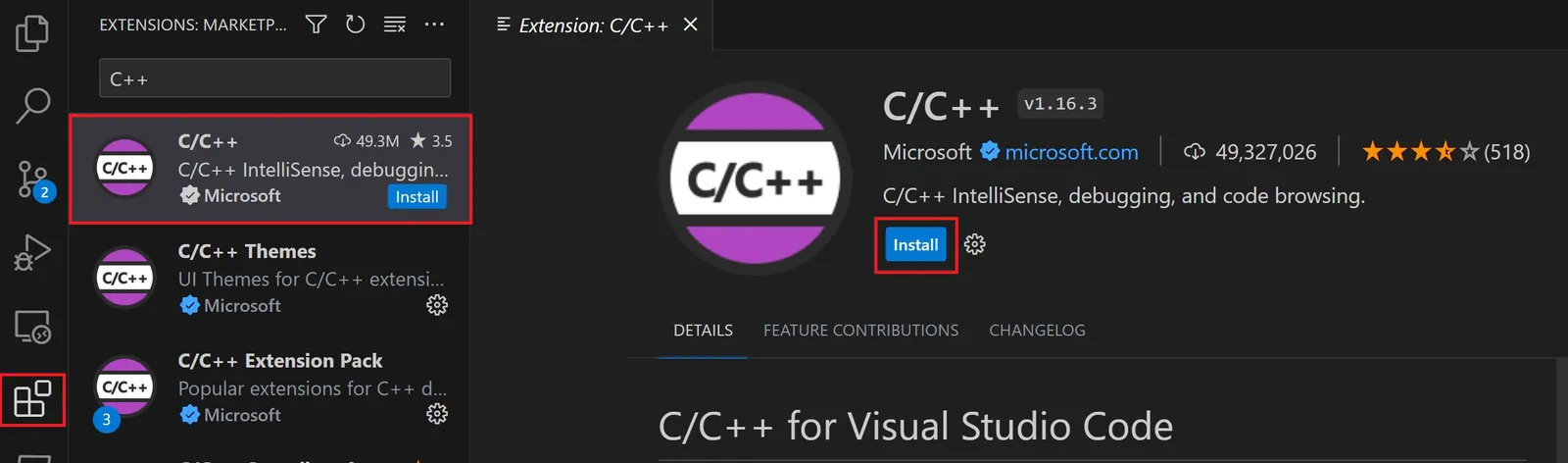
Phần tiêu đề “2. Cài extension C/C++”Extension (tiện ích mở rộng) giúp VS Code “hiểu” C++: tô màu code, gợi ý code, báo lỗi, chạy và debug.
- Mở VS Code.
- Mở khung Extensions bằng
Ctrl+Shift+X(macOS:Cmd+Shift+X), hoặc bấm biểu tượng 4 ô vuông ở thanh bên trái. - Gõ
C++vào ô tìm kiếm. - Chọn extension C/C++ của Microsoft và bấm Install.
3. Vài thao tác VS Code dùng suốt khi học
Phần tiêu đề “3. Vài thao tác VS Code dùng suốt khi học”| Thao tác | Windows/Linux | macOS |
|---|---|---|
| Mở Command Palette (ô gõ lệnh của VS Code) | Ctrl+Shift+P | Cmd+Shift+P |
| Mở khung Explorer (danh sách file) | Ctrl+Shift+E | Cmd+Shift+E |
| Mở khung Extensions | Ctrl+Shift+X | Cmd+Shift+X |
| Lưu file | Ctrl+S | Cmd+S |
| Mở/đóng Terminal tích hợp | Ctrl+` | Ctrl+` |
| Đặt/bỏ breakpoint ở dòng hiện tại | F9 | F9 |
| Bắt đầu debug / chạy tiếp | F5 | F5 |
Để khỏi quên lưu file trước khi chạy, bạn có thể bật File > Auto Save: VS Code sẽ tự lưu mỗi khi bạn sửa.
4. Thư mục .vscode là gì?
Phần tiêu đề “4. Thư mục .vscode là gì?”Khi làm theo các bài cài đặt C++, bạn sẽ thấy VS Code tạo một thư mục .vscode bên trong thư mục dự án, chứa tối đa 3 file:
tasks.json: cách build (biên dịch) chương trình, gồm đường dẫn trình biên dịch và các tham số dòng lệnh.launch.json: cách debug chương trình.c_cpp_properties.json: đường dẫn trình biên dịch và các thiết lập cho IntelliSense (tính năng gợi ý code).
Các file này chỉ áp dụng cho thư mục dự án chứa nó (VS Code gọi thư mục đang mở là workspace). Khi tạo dự án mới, bạn có thể chép nguyên thư mục .vscode sang để dùng lại cấu hình.
Bước tiếp theo
Phần tiêu đề “Bước tiếp theo”Chọn bài cài trình biên dịch theo hệ điều hành của bạn:


© 2026 Bumbii Academy. Toàn bộ nội dung thuộc bản quyền của Bumbii Academy, nghiêm cấm sao chép dưới mọi hình thức khi chưa được cho phép.