 Flet📦 Layout cơ bản
Layout cơ bản trong Flet
Học cách sắp xếp và tổ chức giao diện với các layout controls của Flet. ⏱️ 15 phút
🎯 Mục tiêu
Nắm vững 3 layout chính: Row, Column, và Container.
📊 Row - Sắp xếp theo hàng ngang
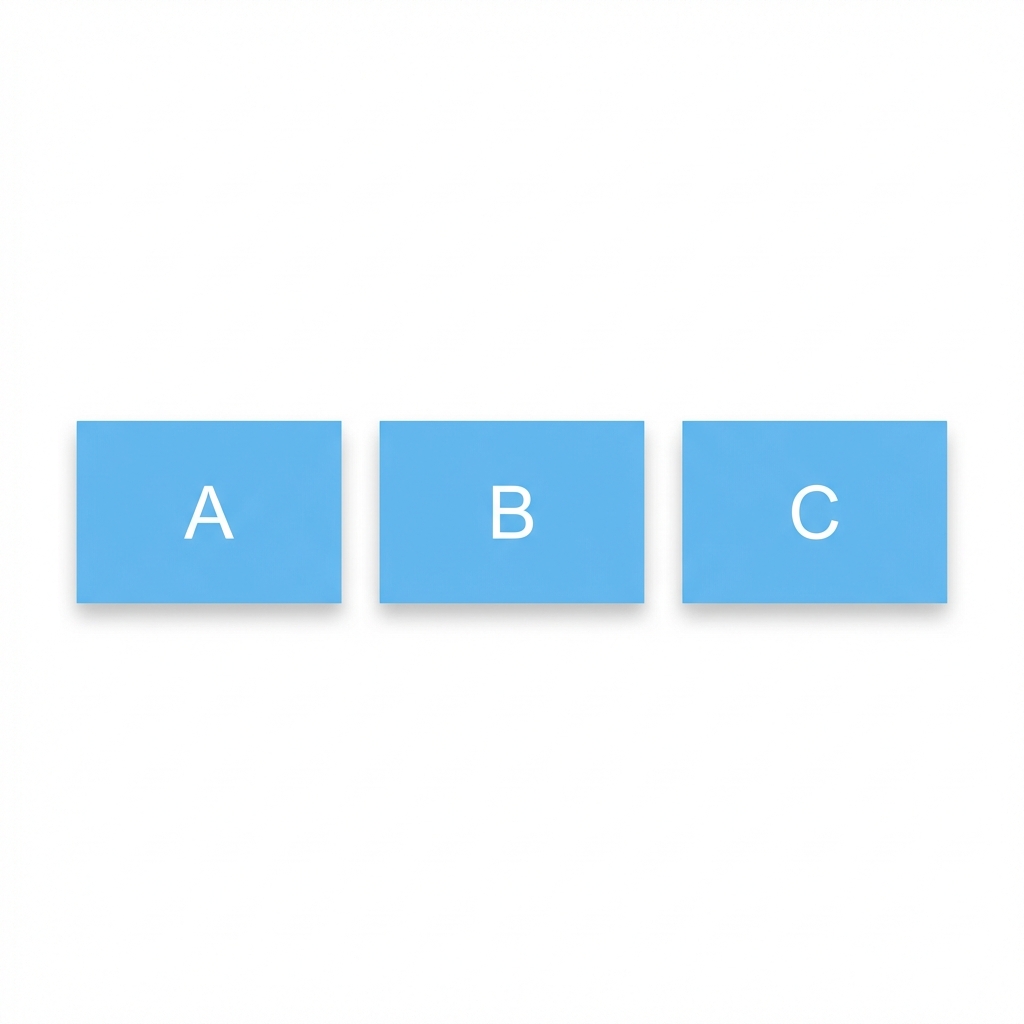
Row xếp các controls theo chiều ngang:
import flet as ft

@ft.component
def RowExample():
    return ft.Row([
        ft.Text("A"),
        ft.Text("B"),
        ft.Text("C"),
    ])

def main(page: ft.Page):
    page.add(RowExample())

ft.run(main)
Kết quả:
Căn chỉnh Row
ft.Row(
    controls=[...],
    alignment=ft.MainAxisAlignment.CENTER,       # Căn giữa theo trục chính (ngang)
    vertical_alignment=ft.CrossAxisAlignment.CENTER,  # Căn giữa theo trục phụ (dọc)
    spacing=10,  # Khoảng cách giữa các controls
)
MainAxisAlignment (trục ngang):
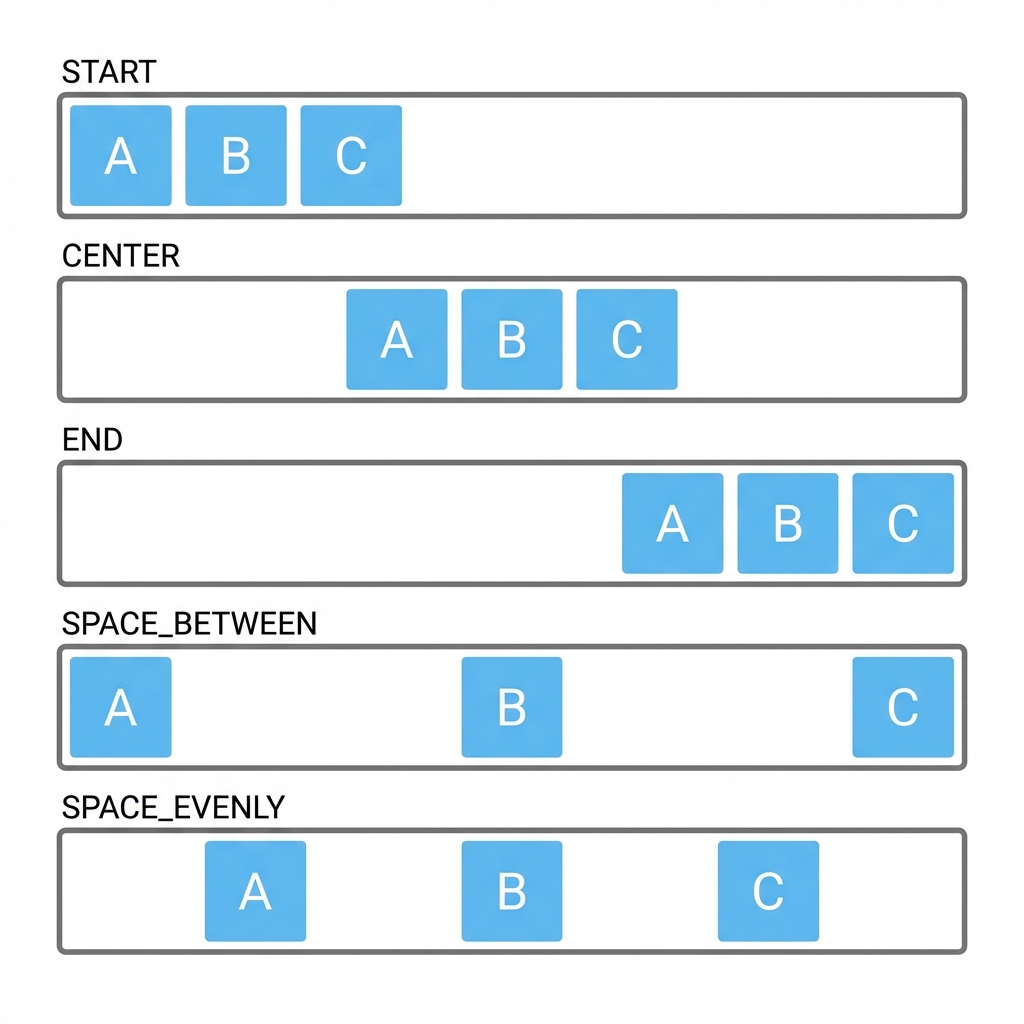
| Giá trị | Mô tả |
|---|---|
START | Căn trái (mặc định) |
CENTER | Căn giữa |
END | Căn phải |
SPACE_BETWEEN | Cách đều, không padding |
SPACE_AROUND | Cách đều, có padding |
SPACE_EVENLY | Cách đều hoàn toàn |
📐 Column - Sắp xếp theo cột dọc
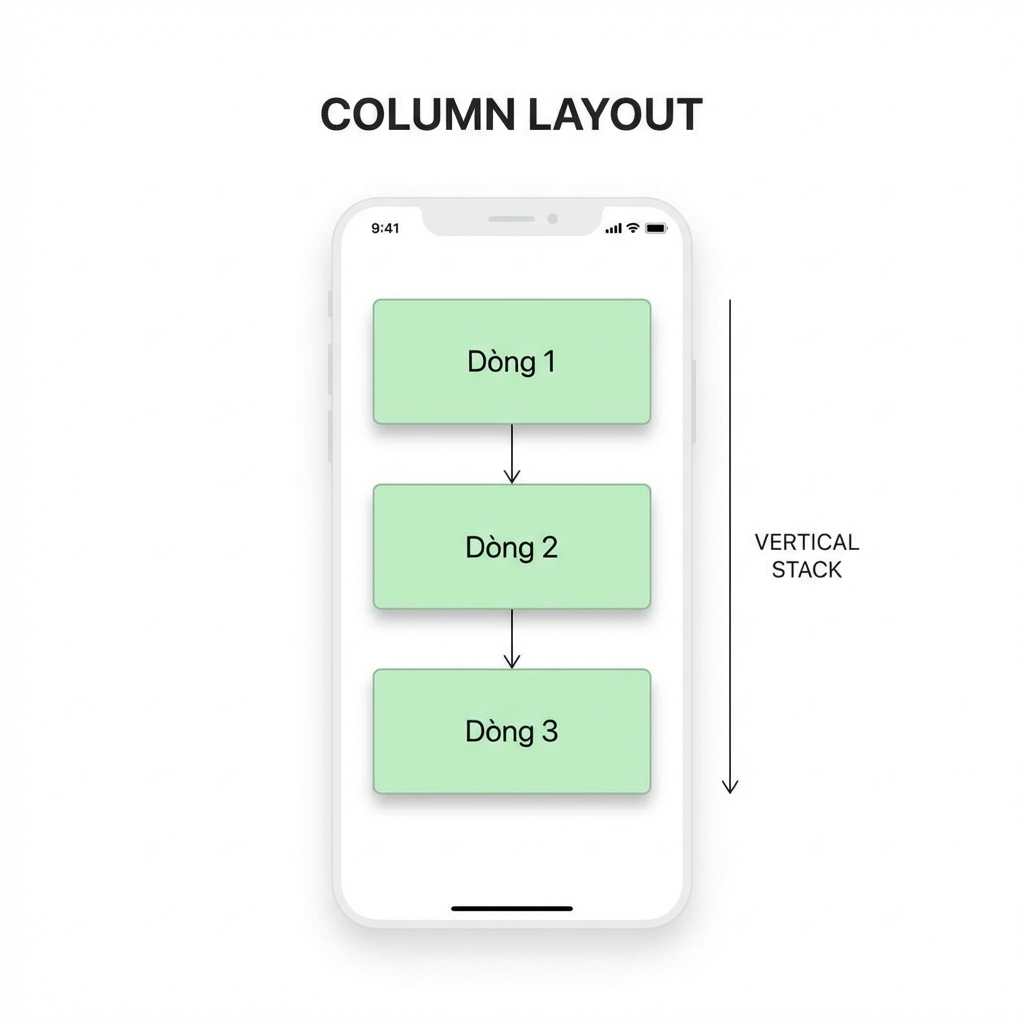
Column xếp các controls theo chiều dọc:
@ft.component
def ColumnExample():
    return ft.Column([
        ft.Text("Dòng 1"),
        ft.Text("Dòng 2"),
        ft.Text("Dòng 3"),
    ])
Kết quả:
Căn chỉnh Column
ft.Column(
    controls=[...],
    alignment=ft.MainAxisAlignment.CENTER,  # Căn giữa theo trục chính (dọc)
    horizontal_alignment=ft.CrossAxisAlignment.CENTER,  # Căn giữa theo trục phụ (ngang)
    spacing=10,
    scroll=ft.ScrollMode.AUTO,  # Cho phép scroll nếu dài
)
📦 Container - Wrapper với styling
Container bọc một control và thêm styling:
ft.Container(
    content=ft.Text("Hello!"),
    width=200,
    height=100,
    bgcolor=ft.Colors.BLUE_100,
    padding=20,
    margin=10,
    border_radius=10,
    border=ft.border.all(2, ft.Colors.BLUE),
)
Kết quả:
Thuộc tính Container
| Thuộc tính | Mô tả |
|---|---|
content | Control bên trong |
width, height | Kích thước |
bgcolor | Màu nền |
padding | Padding bên trong |
margin | Margin bên ngoài |
border_radius | Bo góc |
border | Đường viền |
🧩 Kết hợp Layouts
import flet as ft

@ft.component
def CardLayout():
    return ft.Container(
        content=ft.Column([
            ft.Text("Header", size=24, weight=ft.FontWeight.BOLD),
            ft.Row([
                ft.Container(
                    content=ft.Text("Card 1"),
                    bgcolor=ft.Colors.RED_100,
                    padding=20,
                    border_radius=8,
                ),
                ft.Container(
                    content=ft.Text("Card 2"),
                    bgcolor=ft.Colors.GREEN_100,
                    padding=20,
                    border_radius=8,
                ),
            ]),
            ft.Text("Footer"),
        ]),
        padding=20,
    )

def main(page: ft.Page):
    page.add(CardLayout())

ft.run(main)
Cấu trúc layout:
🔄 expand - Mở rộng để lấp đầy
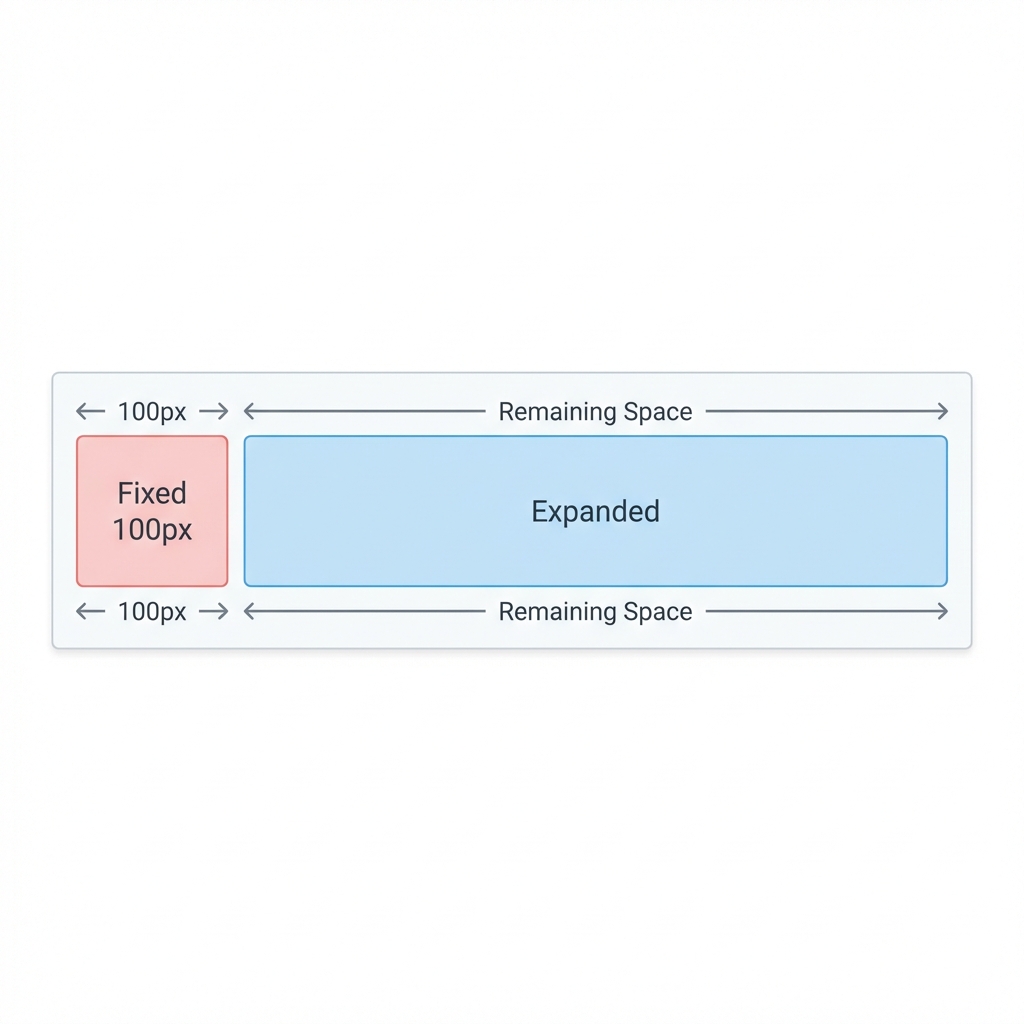
Dùng expand=True để control chiếm hết không gian còn lại:
ft.Row([
    ft.Container(content=ft.Text("Fixed"), width=100, bgcolor=ft.Colors.RED_100),
    ft.Container(content=ft.Text("Expanded"), expand=True, bgcolor=ft.Colors.BLUE_100),
])
Kết quả:
Hoặc dùng tỷ lệ:
ft.Row([
    ft.Container(content=ft.Text("1"), expand=1, bgcolor=ft.Colors.RED_100),
    ft.Container(content=ft.Text("2"), expand=2, bgcolor=ft.Colors.BLUE_100),
])
# Container 2 chiếm gấp đôi Container 1
🎯 Thực hành
Tạo layout này:
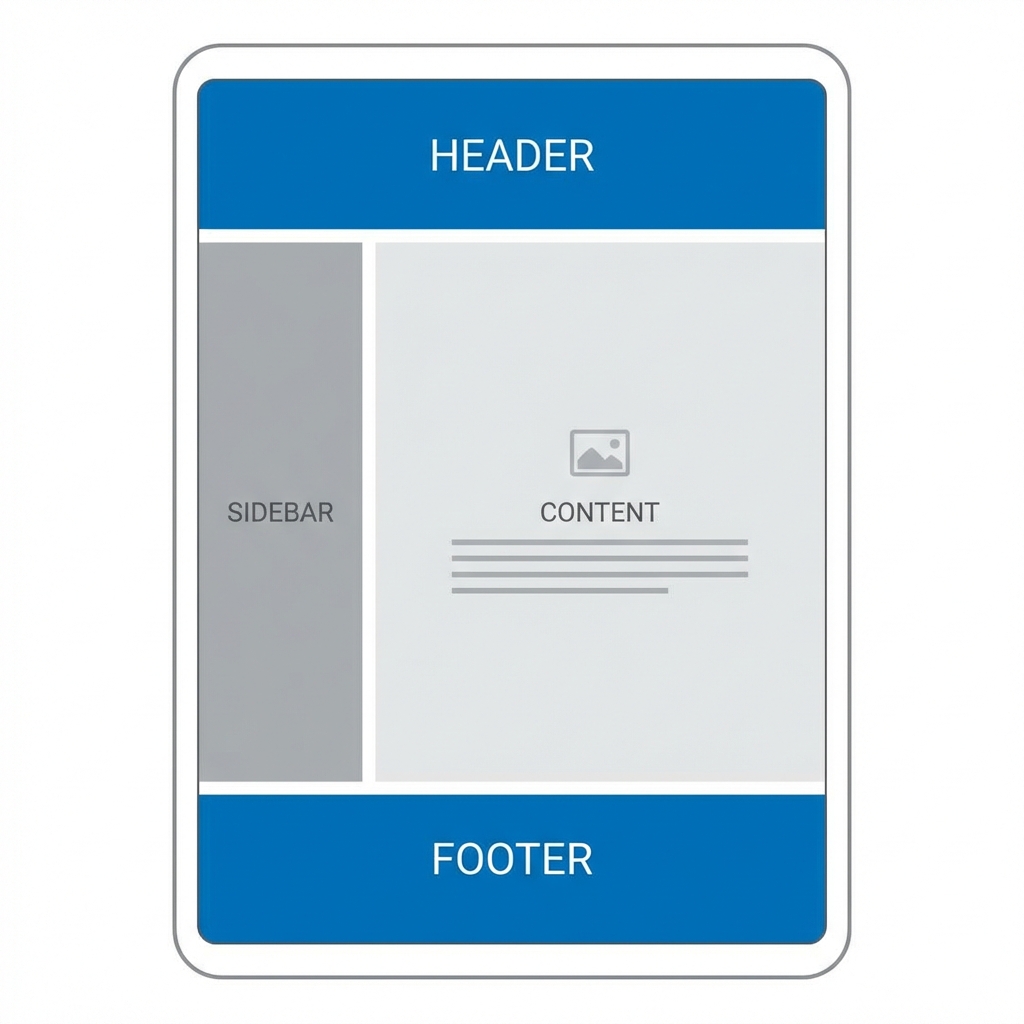
Gợi ý code:
@ft.component
def AppLayout():
    return ft.Column([
        ft.Container(content=ft.Text("HEADER"), bgcolor=ft.Colors.BLUE, padding=10),
        ft.Row([
            ft.Container(content=ft.Text("Sidebar"), width=100, bgcolor=ft.Colors.GREY_300, expand=True),
            ft.Container(content=ft.Text("Content"), expand=3, bgcolor=ft.Colors.GREY_100),
        ], expand=True),
        ft.Container(content=ft.Text("FOOTER"), bgcolor=ft.Colors.BLUE, padding=10),
    ], expand=True)
⏭️ Bước tiếp theo
Đã nắm được layout! Tiếp tục với Controls phổ biến để học các widget UI.
Last updated on